

 Voir les forfaits
Lissage d'Image Captivant
Le lissage peut donner aux images un aspect plus soigné et plus attrayant, ce qui est souvent recherché dans les domaines de la photographie, de la conception graphique et autres arts visuels. De plus, une image lisse peut véhiculer un sentiment de professionnalisme et de qualité.
Voir les forfaitsComment Dire Adieu aux Détails Granuleux et Irréguliers ?
L'éditeur de photos Luminar Neo dispose de nombreuses fonctionnalités alimentées par l'IA afin de vous offrir un aspect plus lisse et plus soigné. Le lissage d'image par l'IA est un moyen rapide et efficace d'obtenir les résultats souhaités.
© Ksenia Kazak
En quoi le Pouvoir de Précision et de Finesse Est-Il Important ?
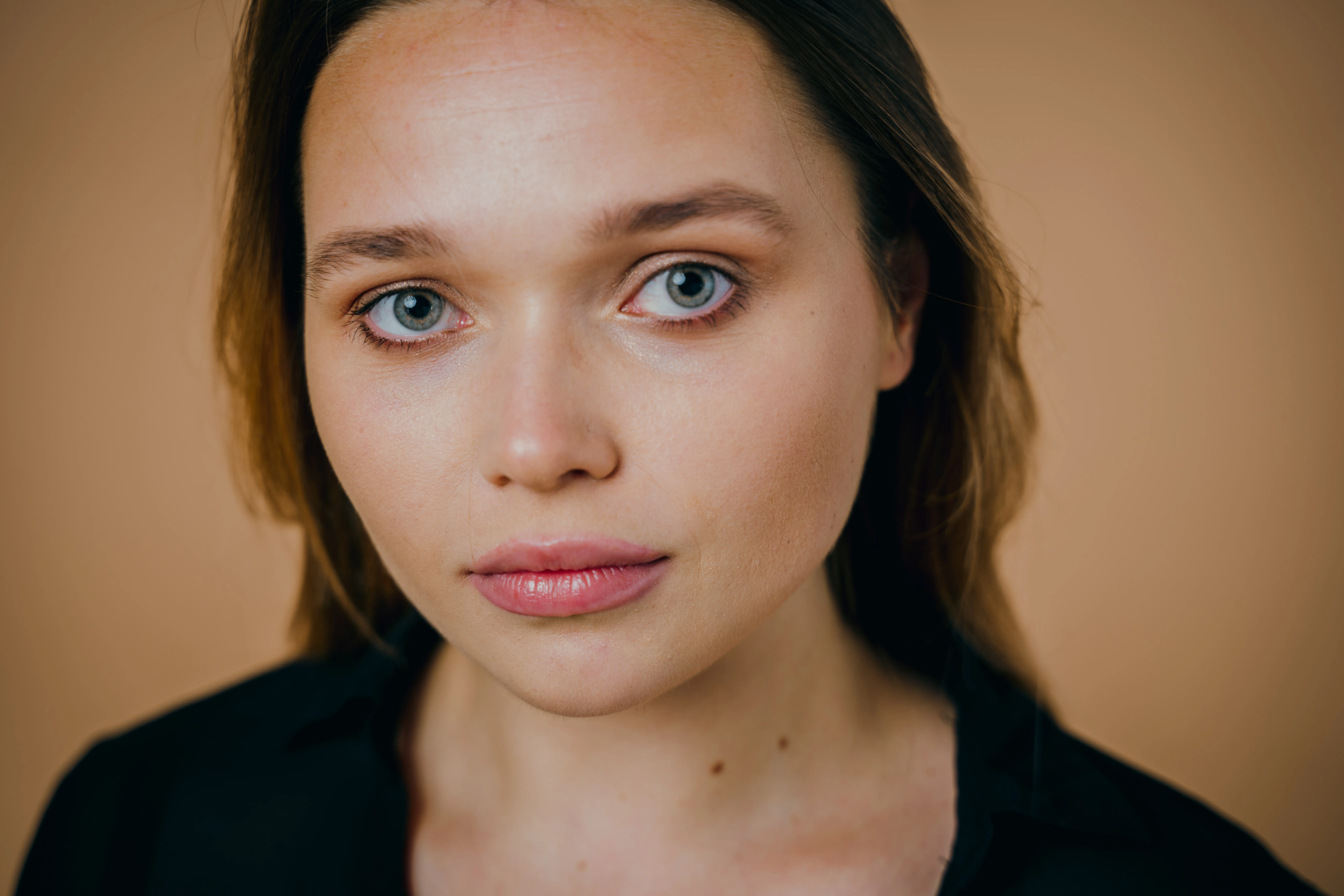
Smoothing can help reduce noise in images. In photography, noise is unwanted variations in brightness and color that can be introduced by factors like low-light conditions or high ISO settings.
Smoothing helps to eliminate or minimize these imperfections.
Smoothing helps to eliminate or minimize these imperfections.


© Ksenia Kazak


© alinatroeva
Le Lissage d'Image Simplifié
Depending on thecontents of the image, there are different tools you can use to achieve to achieve a softening photos effect.
Discover Skin AI for a smoother skin in portraits, Enhance AI for an overall polished look, the Noiseless AI Extension for reducing grain efficiently and smoothing out your image, but not too much.
Discover Skin AI for a smoother skin in portraits, Enhance AI for an overall polished look, the Noiseless AI Extension for reducing grain efficiently and smoothing out your image, but not too much.
Des Images Nettes et de Qualité Professionnelle
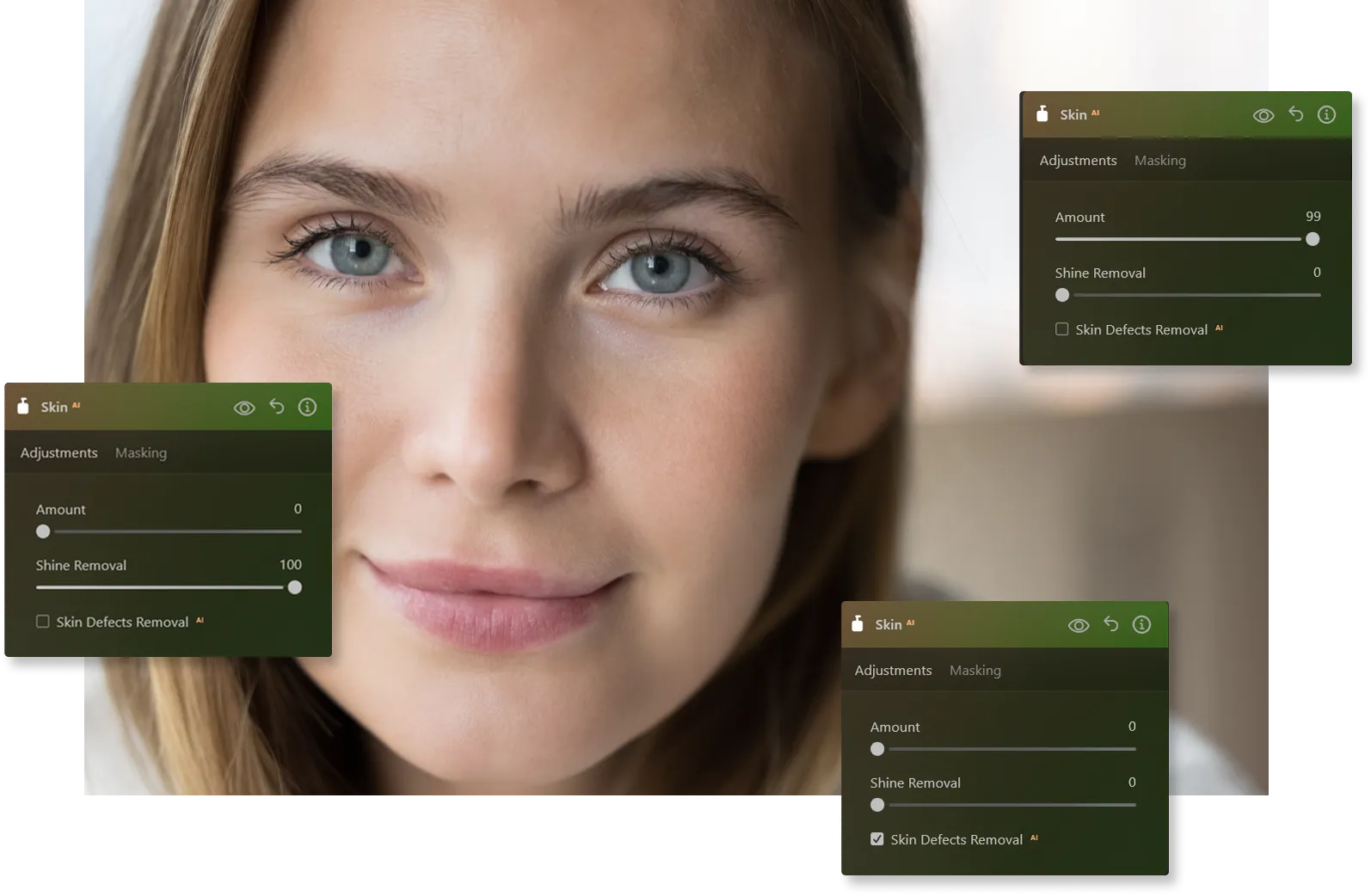
Vous souhaitez obtenir une image plus lisse, pour un portrait par exemple ? Utilisez Peau AI pour lisser la peau tout en veillant à ce que les petits détails tels que les cheveux et les cils restent définis.
• Quantité. This slider smooths the skin and removes unwanted variations while preserving texture and detail.
• Effacer la brillance. Une brillance excessive sur le front ou les joues peut gâcher une photo parfaite. L'outil Élimination de la brillance génère une peau d'aspect réaliste pour restaurer les zones du visage altérées par une lumière excessive. Ce curseur permet de régler l'intensité de l'effet de suppression de la brillance.
• Effaceur d'imperfections AI. Cochez l'option pour supprimer automatiquement les défauts de la peau dans un portrait.
• Effacer la brillance. Une brillance excessive sur le front ou les joues peut gâcher une photo parfaite. L'outil Élimination de la brillance génère une peau d'aspect réaliste pour restaurer les zones du visage altérées par une lumière excessive. Ce curseur permet de régler l'intensité de l'effet de suppression de la brillance.
• Effaceur d'imperfections AI. Cochez l'option pour supprimer automatiquement les défauts de la peau dans un portrait.
Autres fonctionnalités
Luminar Neo dispose de nombreuses autres fonctionnalités pour vous aider à éditer plus rapidement et facilement

FaceAI
© shutterstock
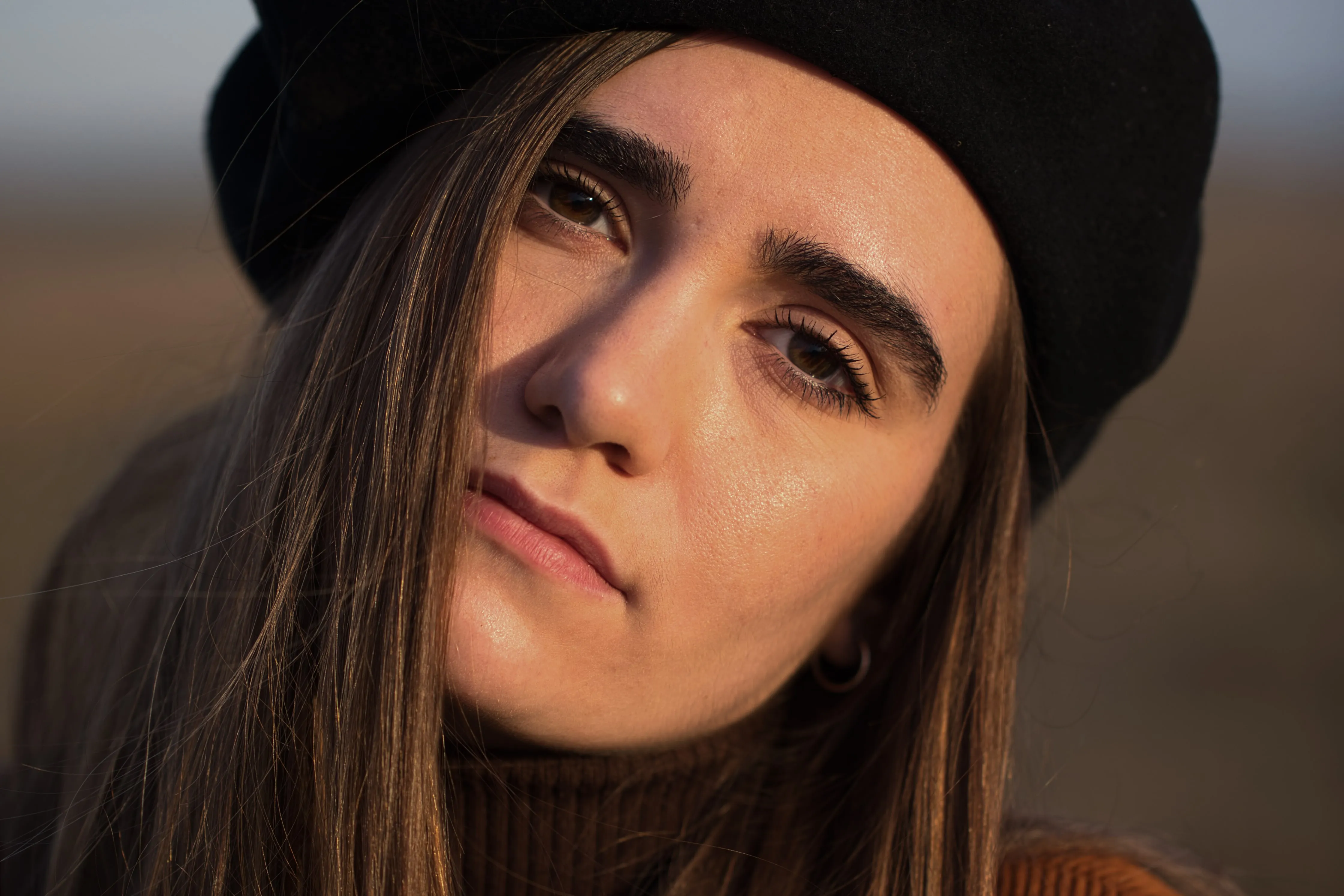
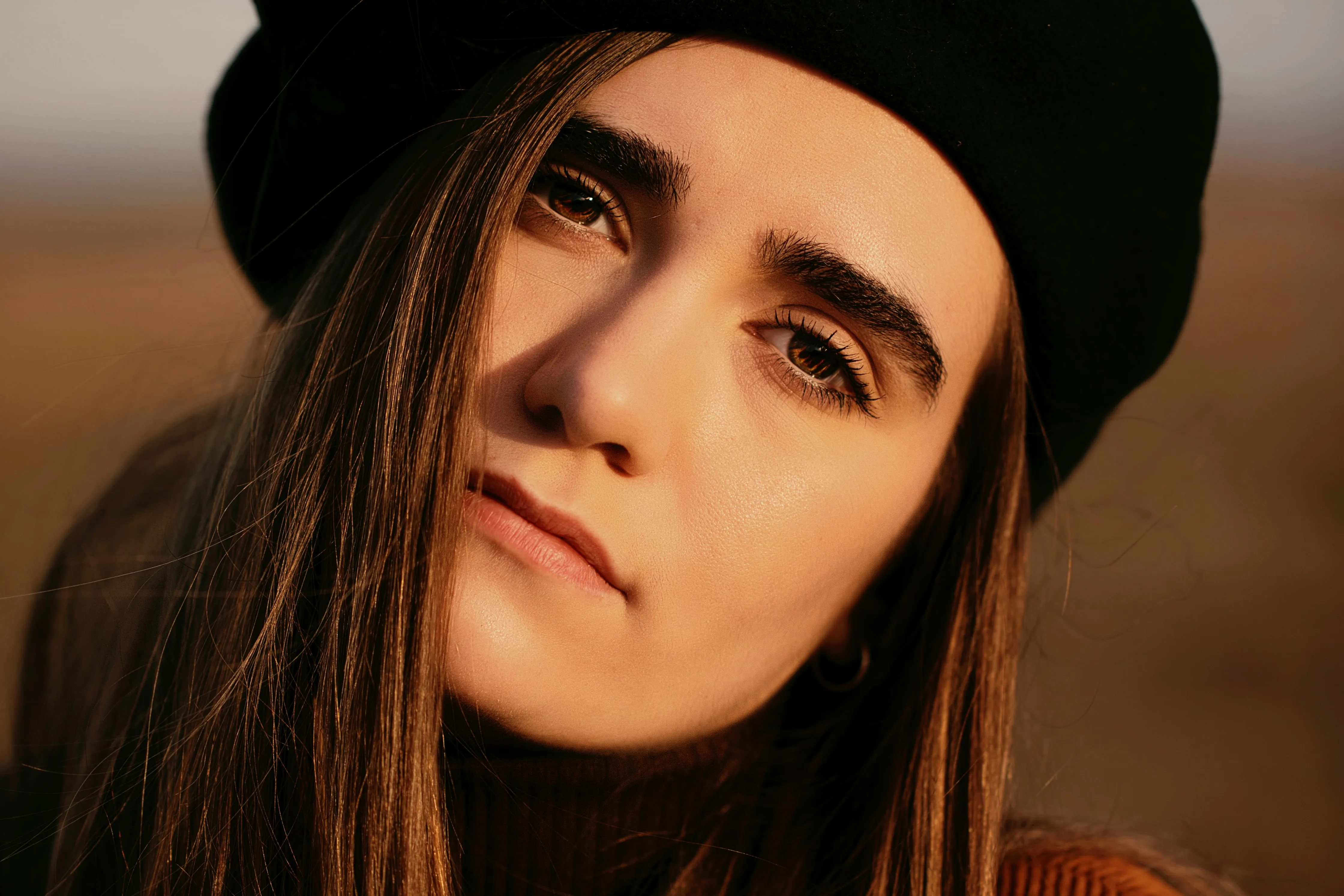
Experience the magic of AI with Face AI Editor—effortlessly enhance, retouch, and beautify!

SkinAI
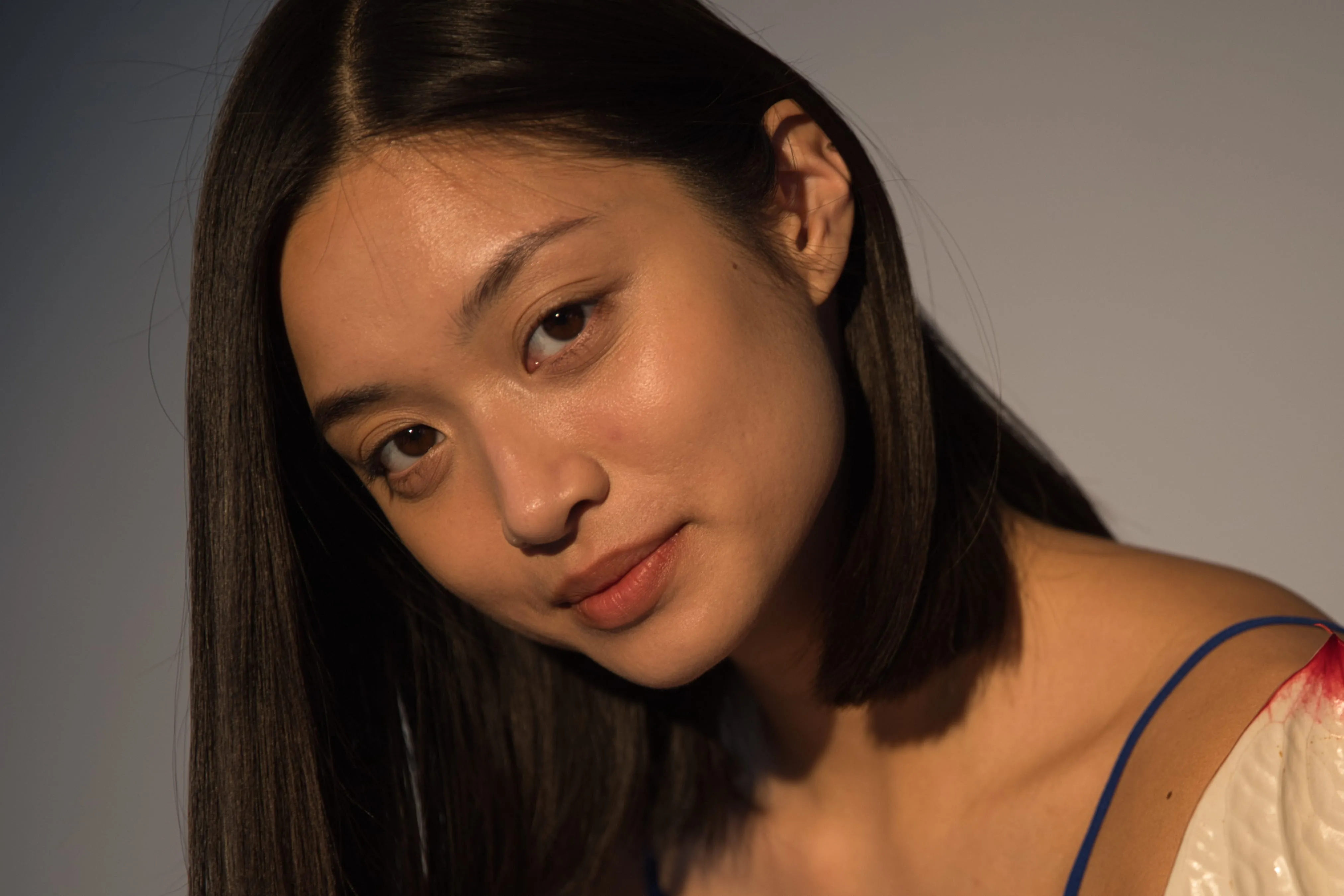
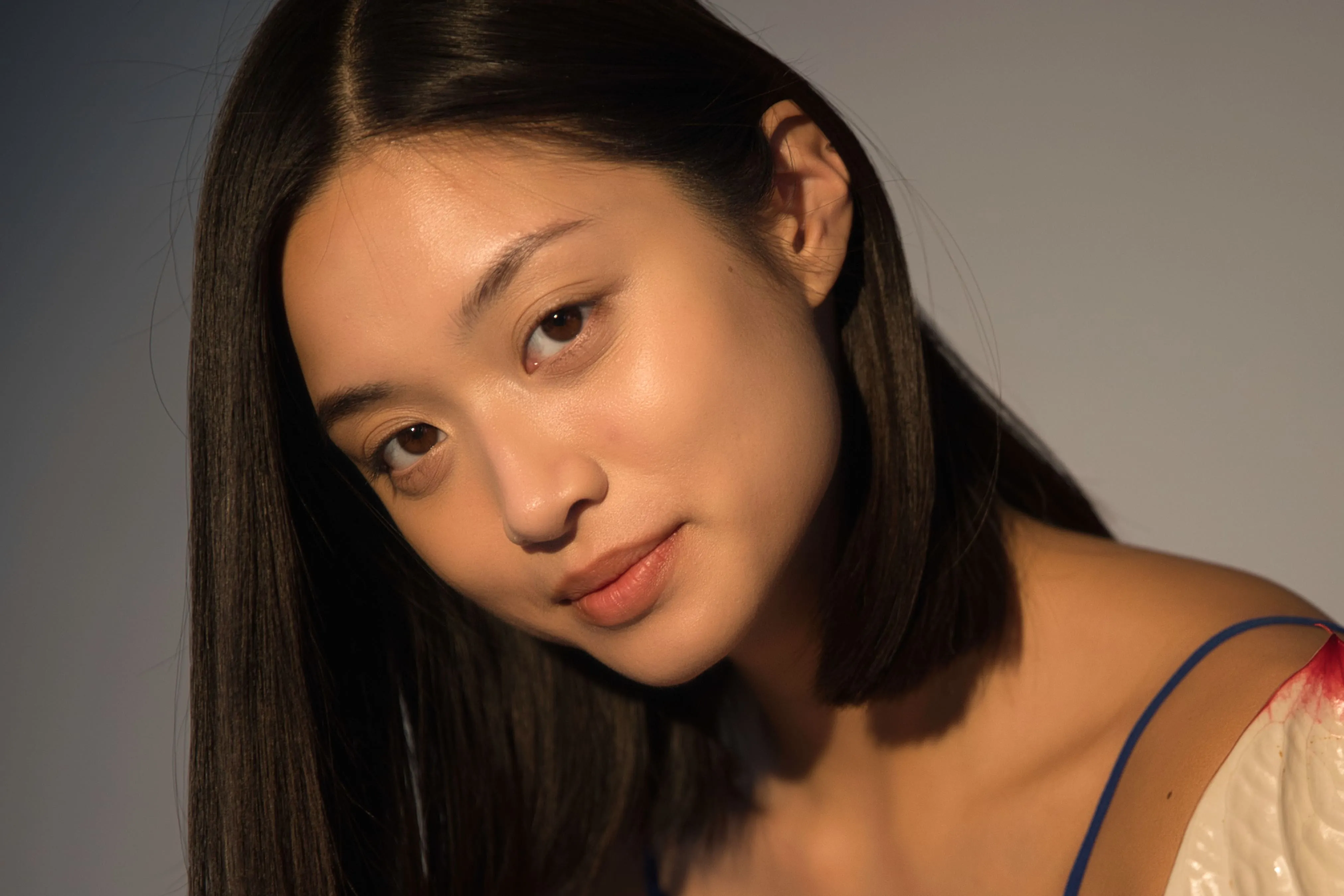
© Ksenia Kazak
Transform your skin with Skin AI — achieve flawless, imperfection-free beauty today!

Photo Retouching
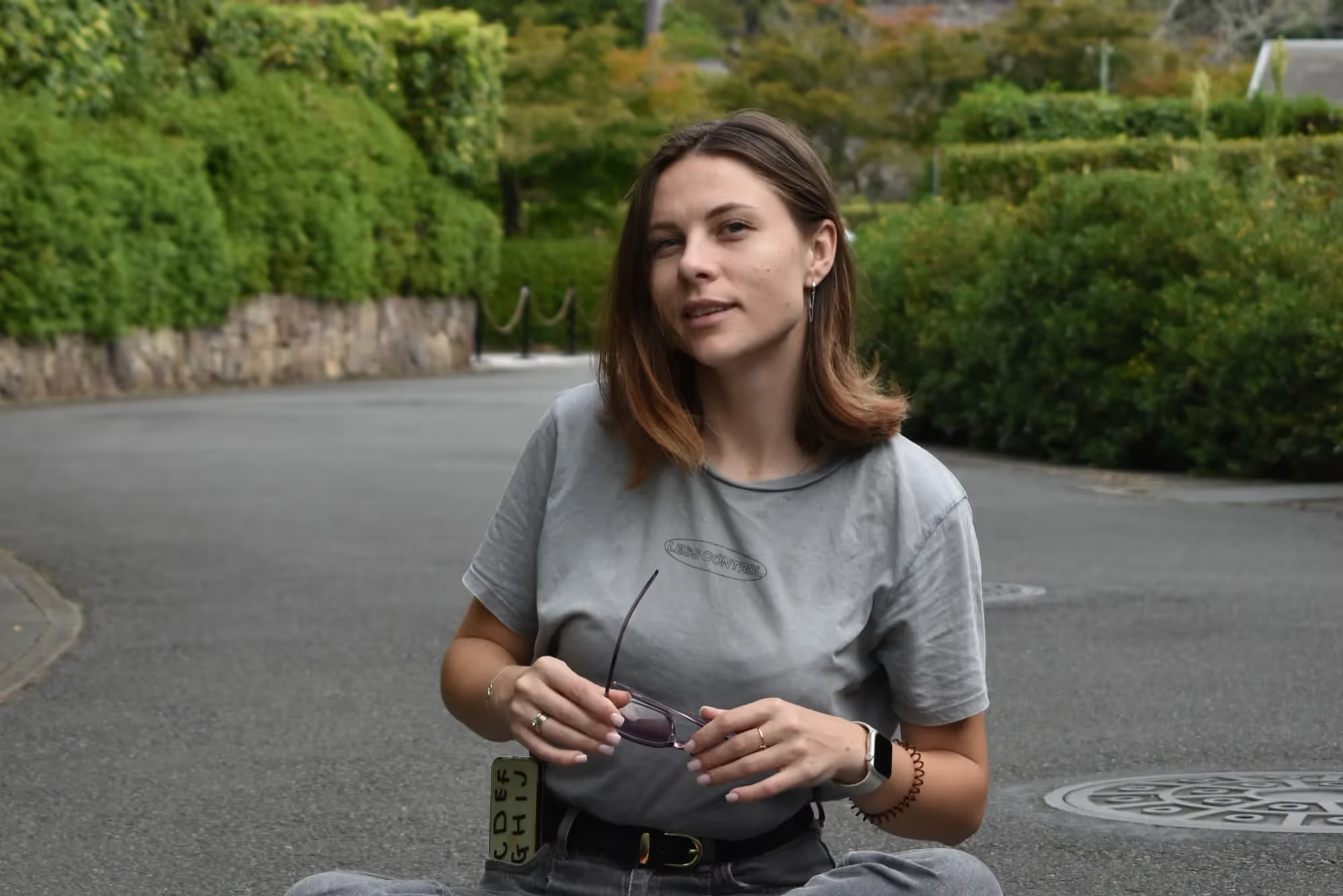
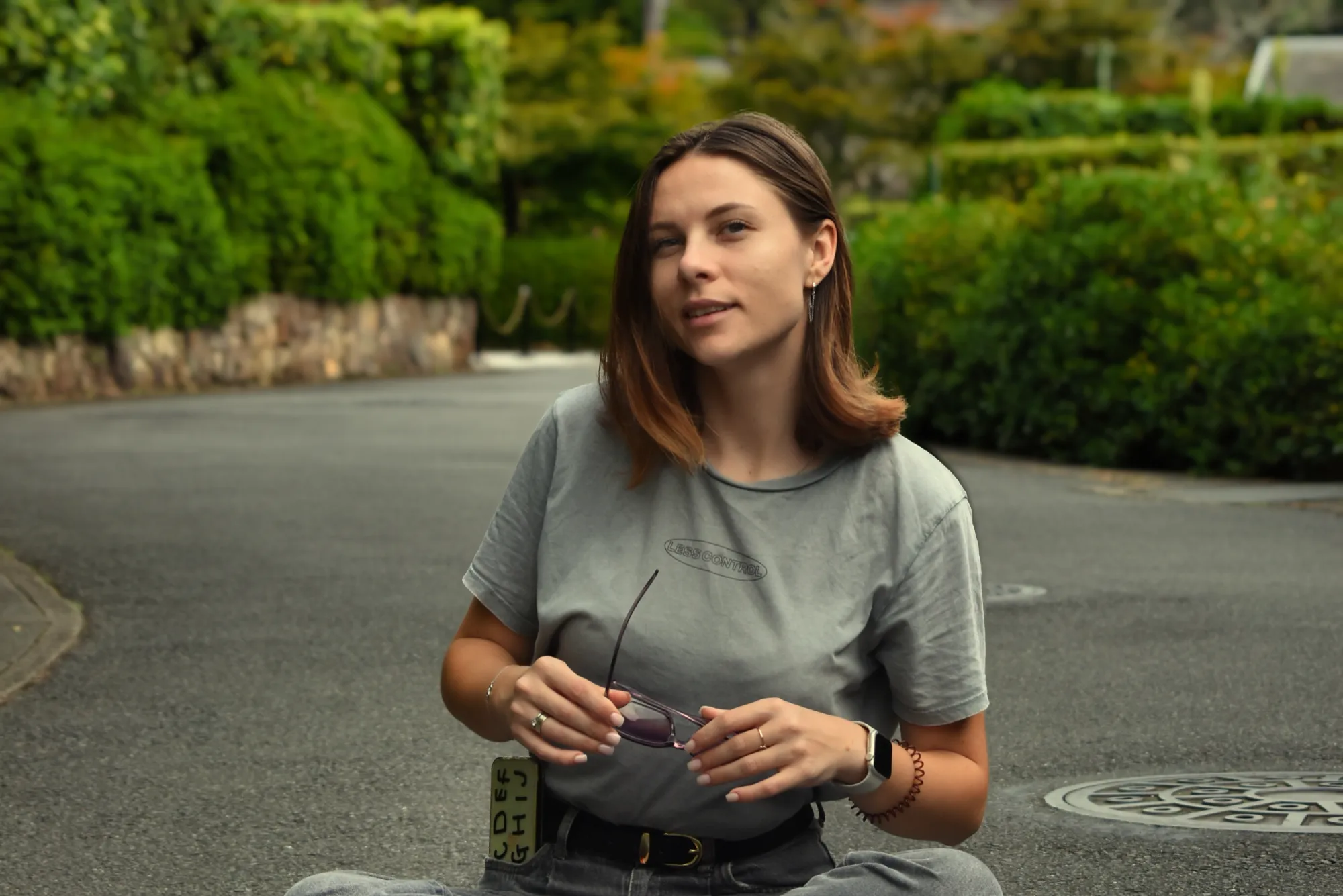
© Lisa
Effortlessly retouch your photos, remove distractions, and showcase your best work with speed and ease.
Wrinkle Remover
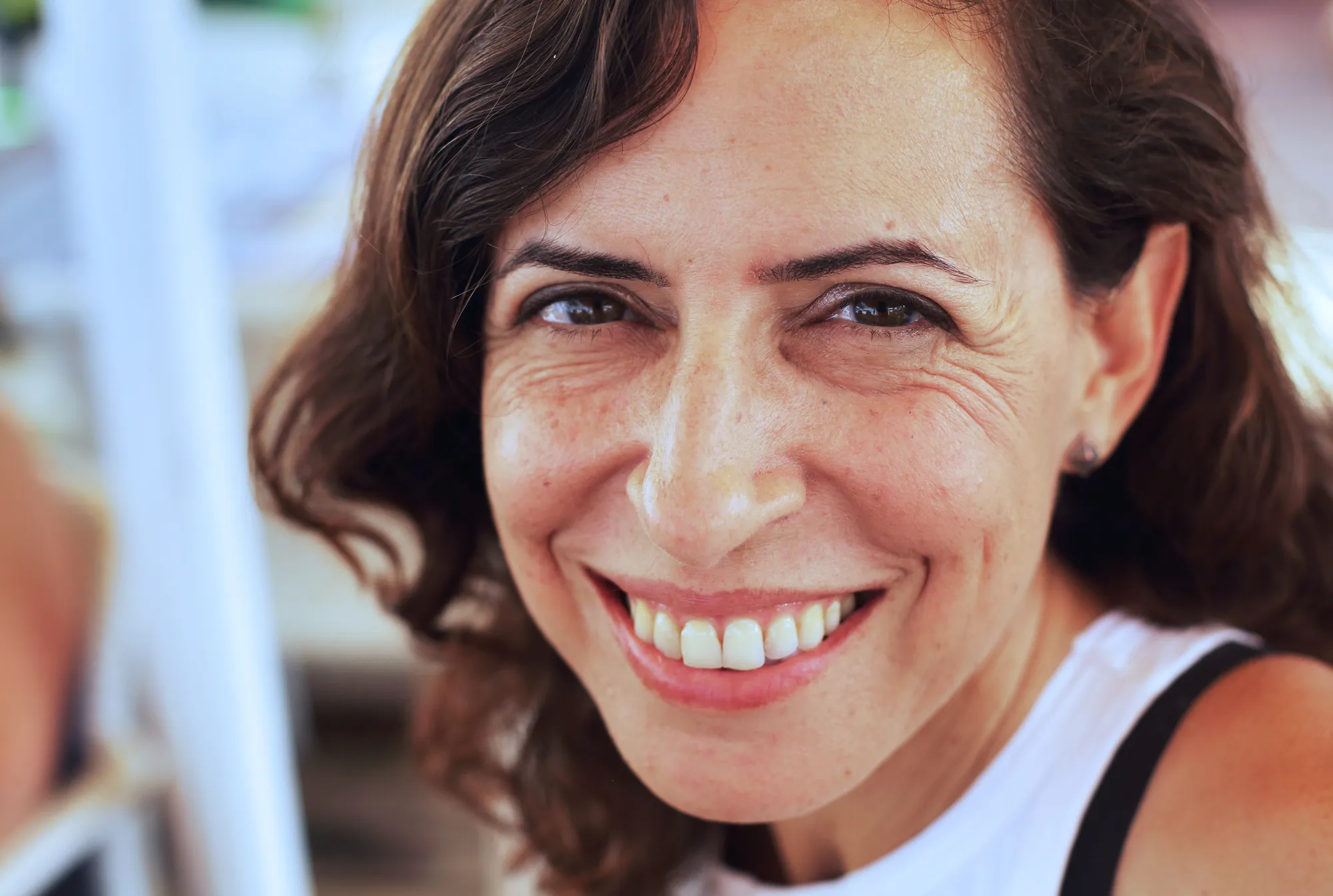
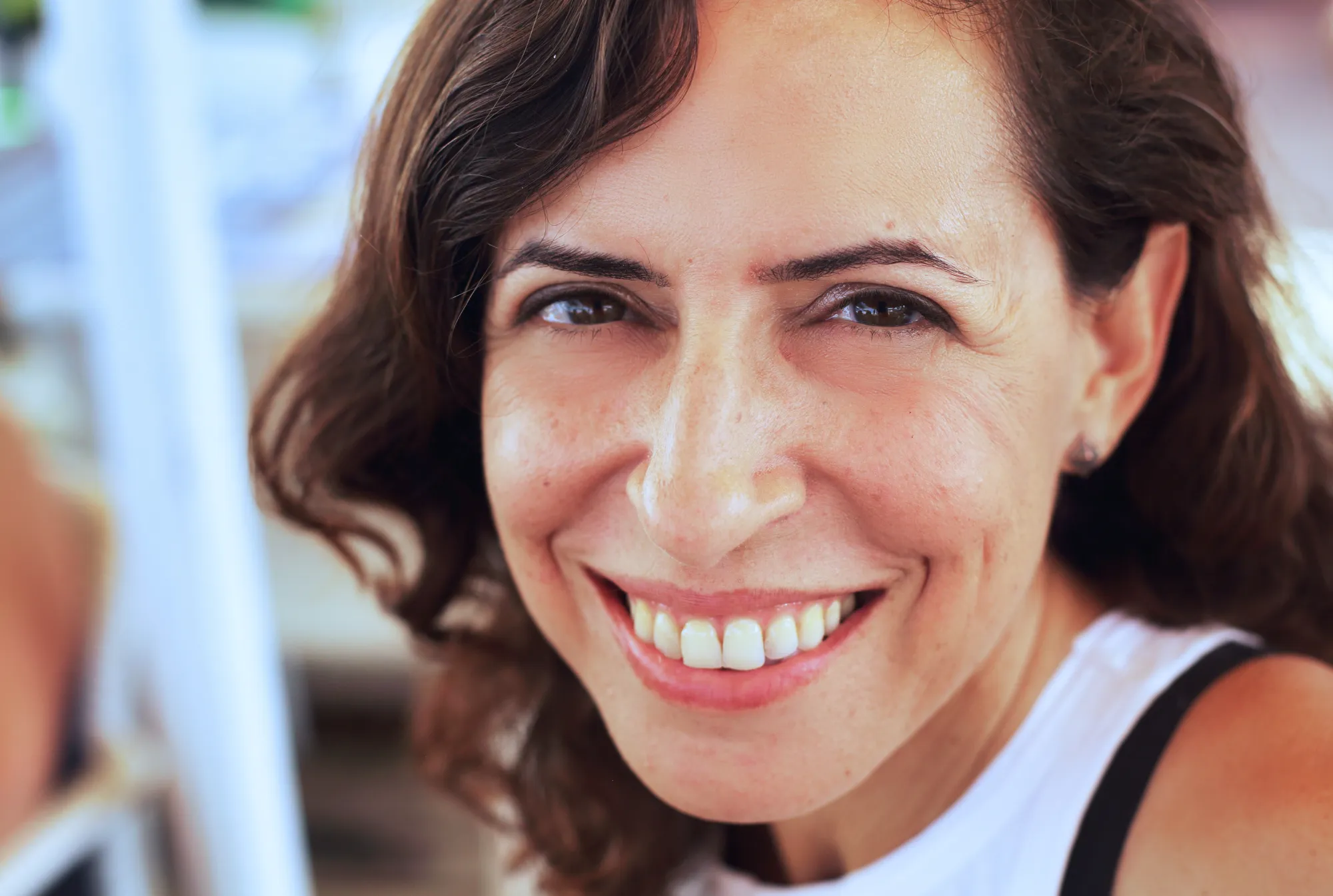
© Ksenia Kazak
Take control of your portraits and smooth wrinkles naturally and confidently, on your terms.

Skinny Face
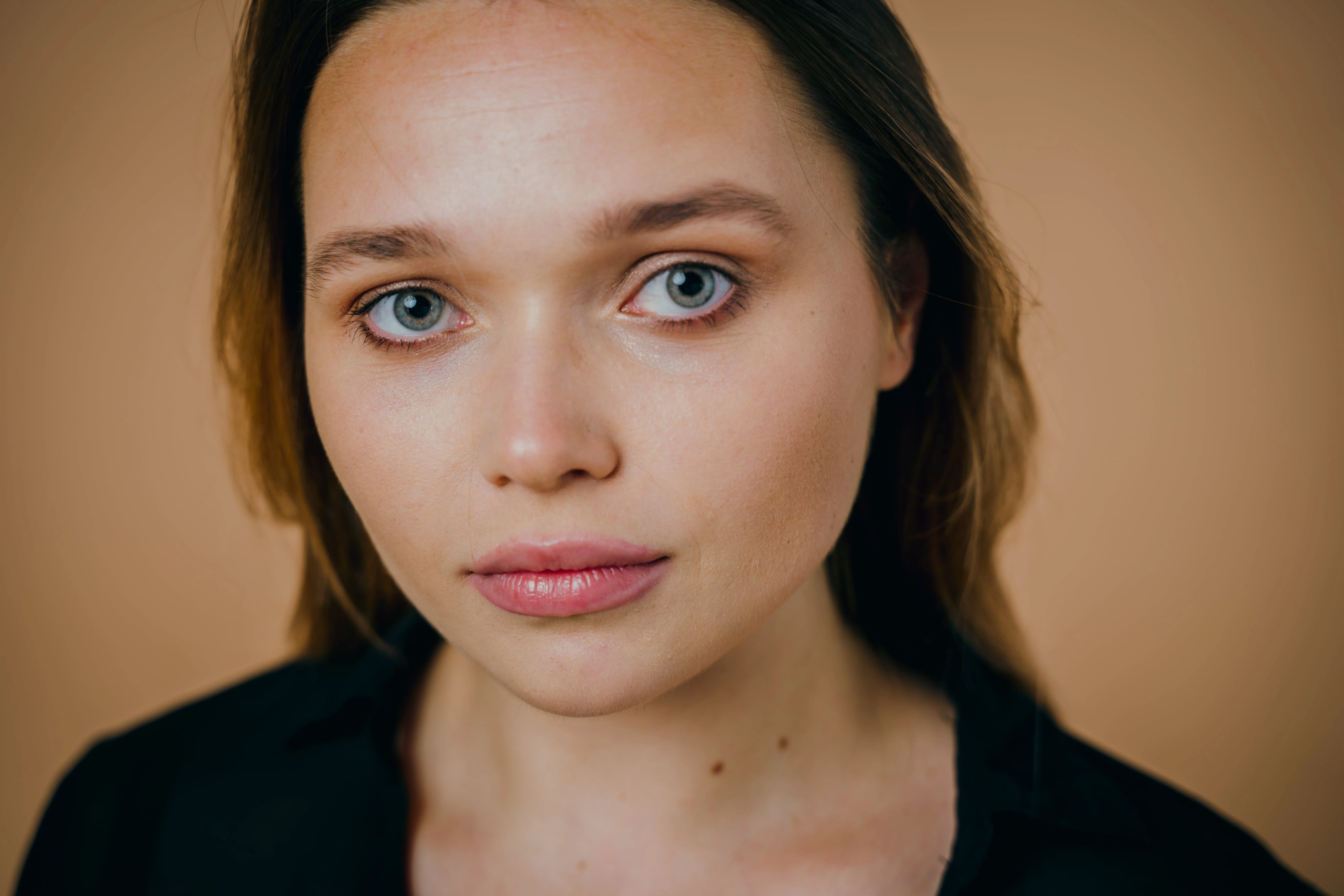
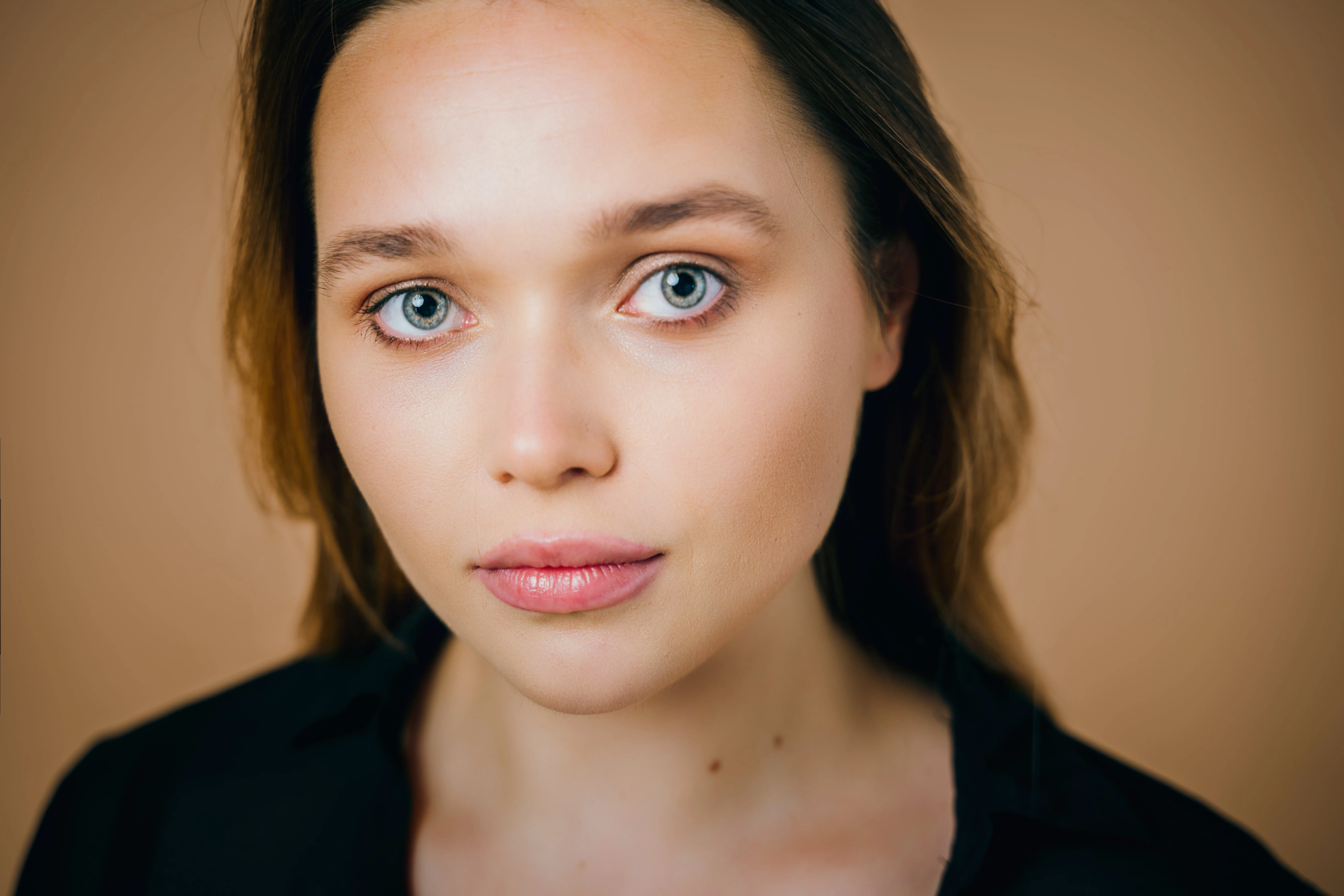
© mathewbrowne_anglesey
Discover Luminar Neo's Slim Face feature and revolutionize your photos with just a slide! Try it now!

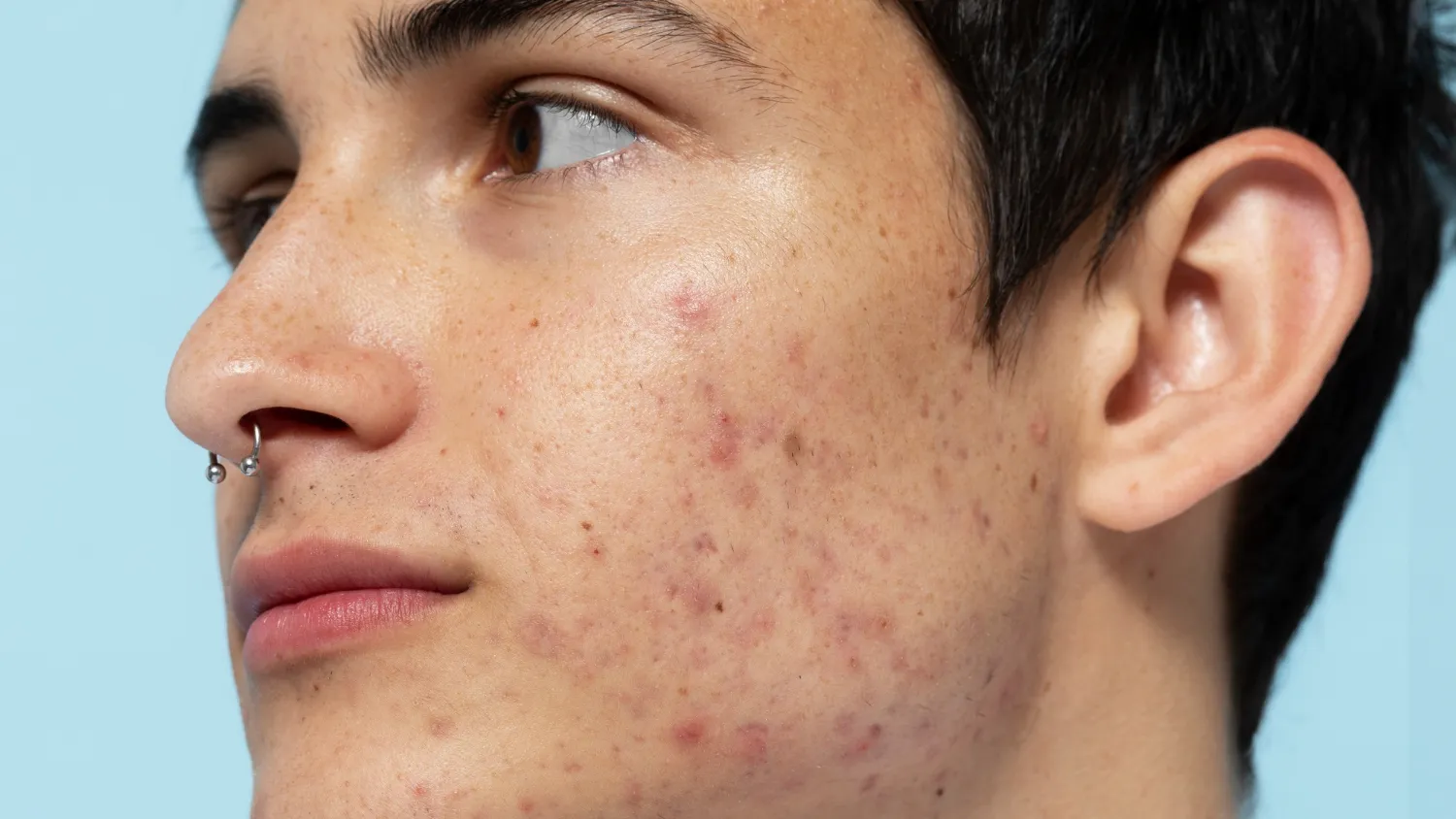
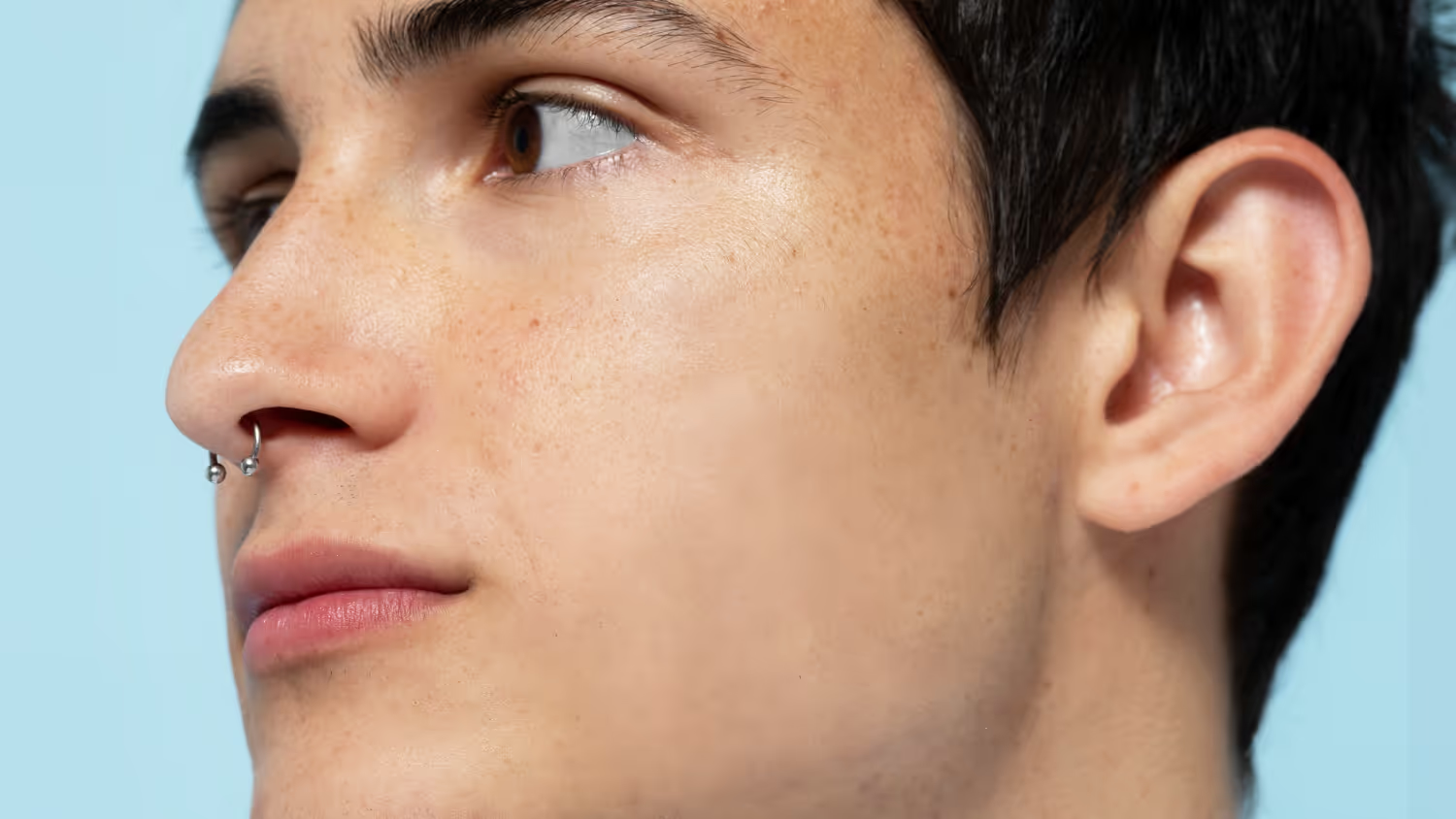
Blemish Remover
© reewungjunerr
Polish your photos, giving you the refined appearance you deserve.
Application et plugin
Pour macOS et Windows
- Logiciel d'édition haute performance par l'IA
Assistance technique 24 h/24 et 7 j/7
Garantie 30 jours, satisfait(e) ou remboursé(e)
Join our communities
Foire aux Questions
Comment utiliser les outils de lissage d'images par l'IA dans Luminar Neo ?
Suivant vos besoins, vous pouvez utiliser l'option Peau AI pour portraits, Sans Bruit AI afin d'éliminer les détails granuleux, ou Enhance AI pour un rendu global plus soigné.
Utiliser le lissage d'image affectera-t-il la netteté de mes images ?
Vous pouvez utiliser l'outil Netteté Renforcée pour rétablir la netteté si vous désirez obtenir des résultats plus nets et détaillés. Luminar Neo vous donne un contrôle total sur le résultat.
Puis-je annuler l'effet de lissage si je ne suis pas satisfait du résultat ?
Oui, il suffit d'annuler cette étape dans l'onglet Modifications et d'essayer à nouveau.
Le lisseur d'image peut-il être utilisé pour le traitement par lots de plusieurs images à la fois ?
Bien sûr ! Si vous êtes satisfait de l'effet obtenu sur une image, vous pouvez facilement copier et coller les ajustements dans le catalogue sur plusieurs images.
