

 Bekijk opties
Boeiende Afbeeldingen Gemakkelijker
Door het gladmaken kunnen afbeeldingen er gepolijster en visueel aantrekkelijker uitzien, wat vaak wenselijk is in fotografie, grafisch ontwerp en andere beeldende kunst. Bovendien kan een vloeiend beeld een gevoel van professionaliteit en kwaliteit overbrengen.
Bekijk optiesHoe Zegt u Vaarwel tegen Korrelige, Ongelijke Details?
De Luminar Neo-foto-bewerker heeft tal van AI-aangedreven functies die uw afbeeldingen een vloeiender en gepolijster uiterlijk geven. AI-beeldvereffening is een snelle en efficiënte manier om de gewenste resultaten te verkrijgen.
© Ksenia Kazak
Waarom de Kracht van Precisie en Gladheid Belangrijk is?
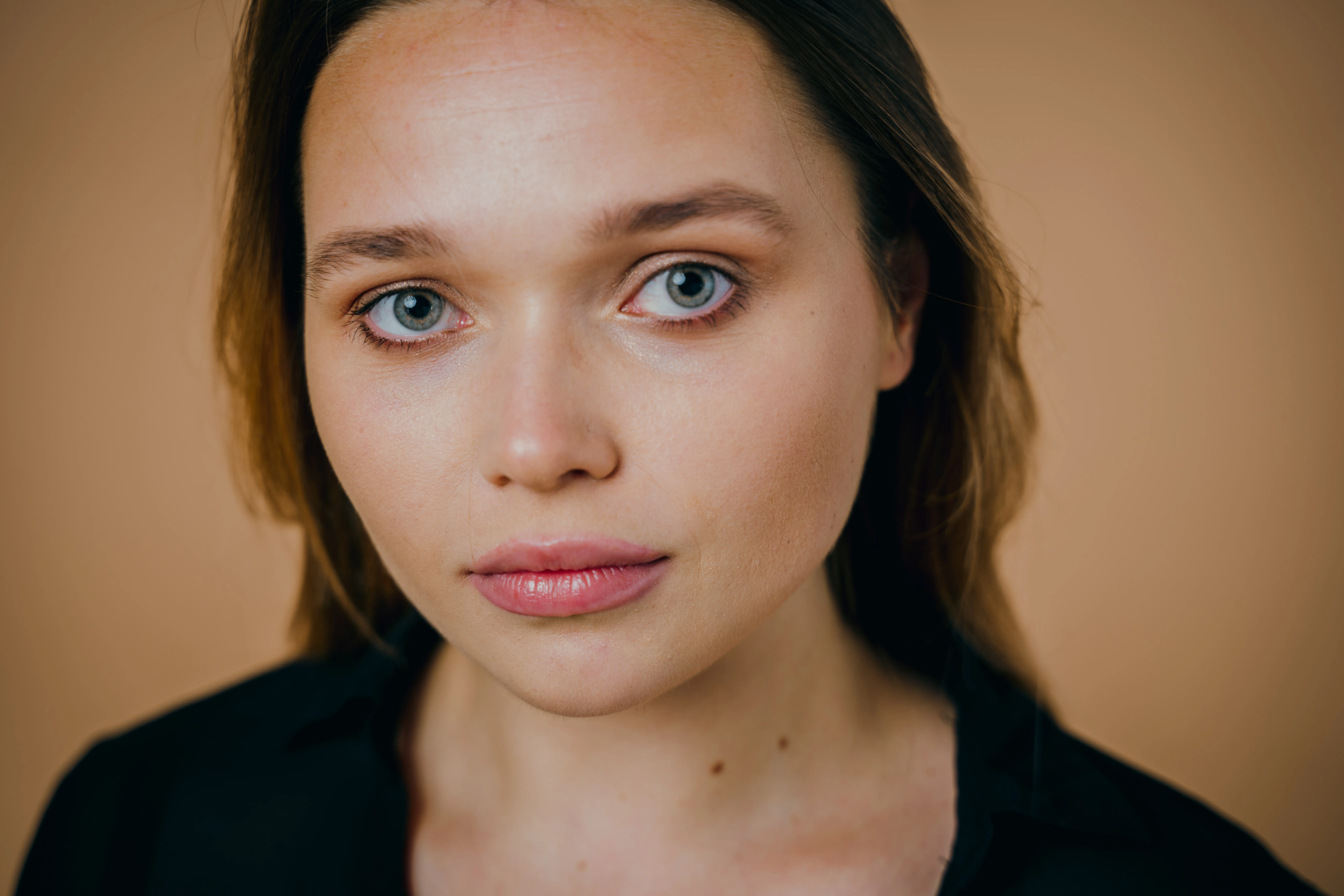
Smoothing can help reduce noise in images. In photography, noise is unwanted variations in brightness and color that can be introduced by factors like low-light conditions or high ISO settings.
Smoothing helps to eliminate or minimize these imperfections.
Smoothing helps to eliminate or minimize these imperfections.


© Ksenia Kazak


© alinatroeva
Beeldvereffening Eenvoudig Gemaakt
Depending on thecontents of the image, there are different tools you can use to achieve to achieve a softening photos effect.
Discover Skin AI for a smoother skin in portraits, Enhance AI for an overall polished look, the Noiseless AI Extension for reducing grain efficiently and smoothing out your image, but not too much.
Discover Skin AI for a smoother skin in portraits, Enhance AI for an overall polished look, the Noiseless AI Extension for reducing grain efficiently and smoothing out your image, but not too much.
Ontketen het Potentieel van Scherpe, Professionele Afbeeldingen
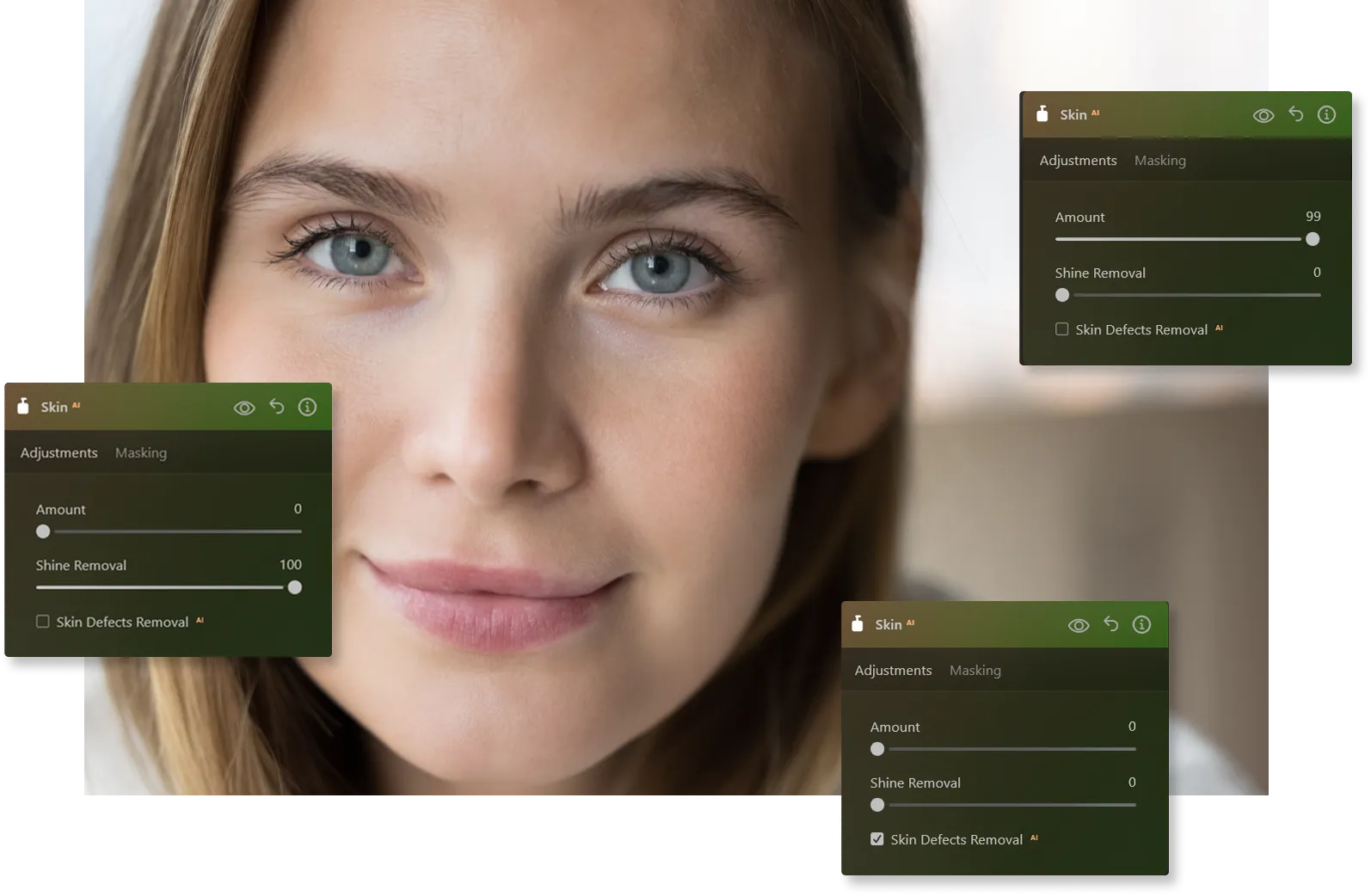
Wilt u een vloeiendere afbeelding, bijvoorbeeld een portret? Gebruik Huid AI die de huid glad kan maken, maar ervoor zorgt dat kleine details zoals haar en wimpers scherp zijn.
• Hoeveelheid. This slider smooths the skin and removes unwanted variations while preserving texture and detail.
• Glans Verwijderen. Overmatige glans op het voorhoofd of de wangen verpest een verder perfecte foto. De Glans Verwijderen-tool genereert een realistisch ogende huid om plekken op het gezicht te herstellen die door overmatig licht zijn vervaagd. Deze schuifregelaar past de intensiteit van het Glansverwijderingseffect aan.
• Huidafwijking Verwijderen AI. Schakel dit selectievakje in om huidafwijkingen in een portret automatisch te verwijderen.
• Glans Verwijderen. Overmatige glans op het voorhoofd of de wangen verpest een verder perfecte foto. De Glans Verwijderen-tool genereert een realistisch ogende huid om plekken op het gezicht te herstellen die door overmatig licht zijn vervaagd. Deze schuifregelaar past de intensiteit van het Glansverwijderingseffect aan.
• Huidafwijking Verwijderen AI. Schakel dit selectievakje in om huidafwijkingen in een portret automatisch te verwijderen.
Ontdek Meer Functies
Luminar Neo heeft tal van andere functies waarmee u sneller en gemakkelijker kunt bewerken

FaceAI
© shutterstock
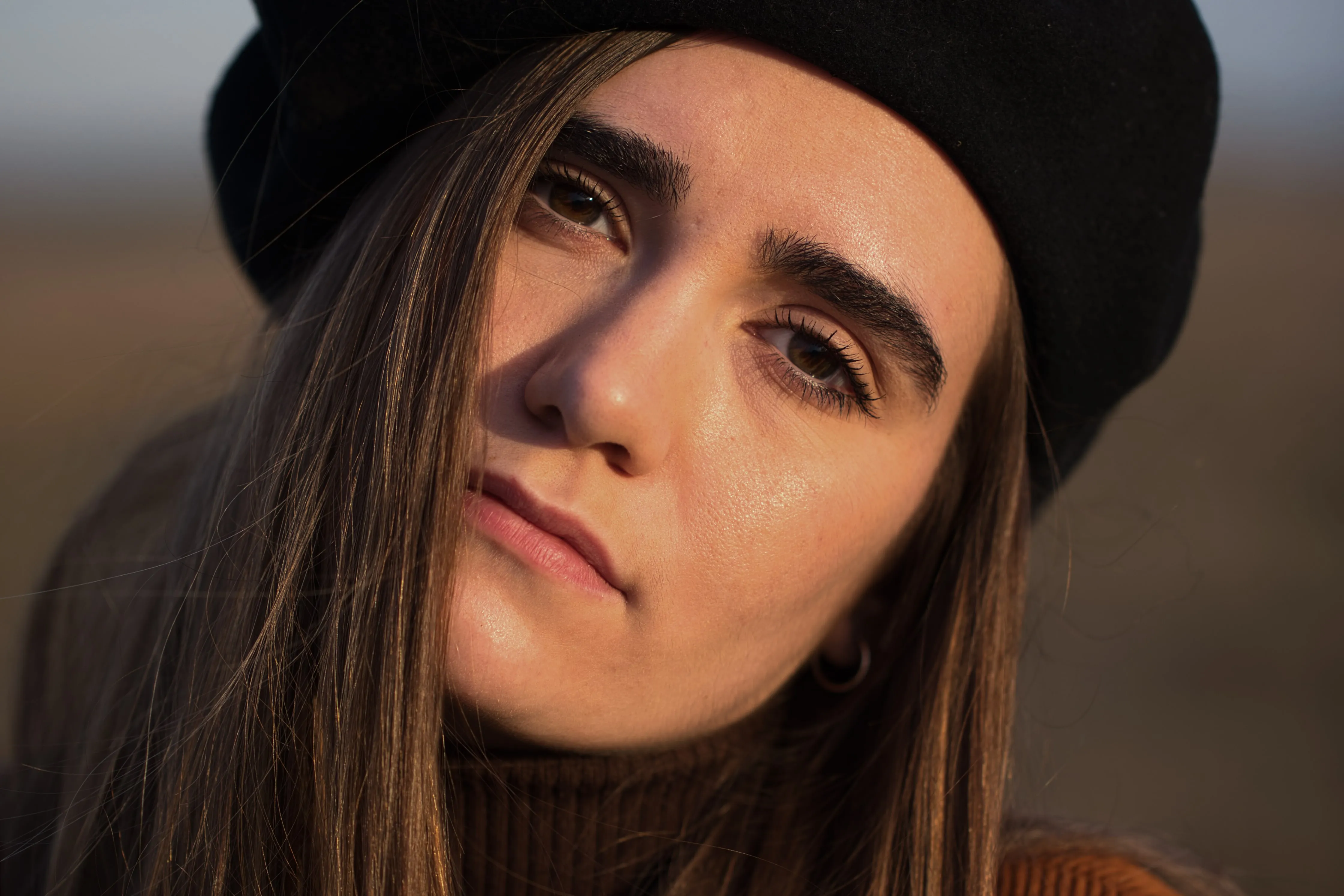
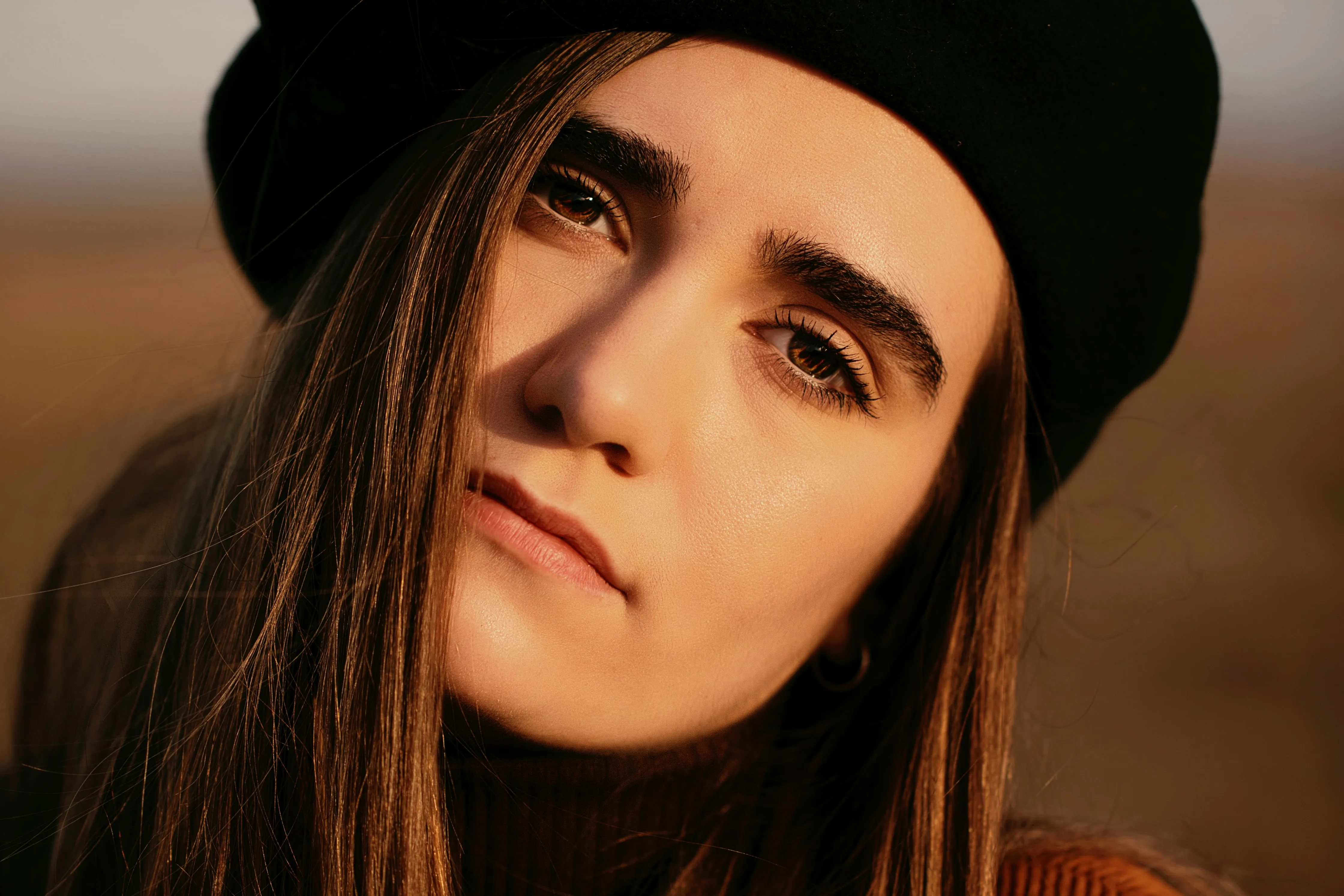
Experience the magic of AI with Face AI Editor—effortlessly enhance, retouch, and beautify!

SkinAI
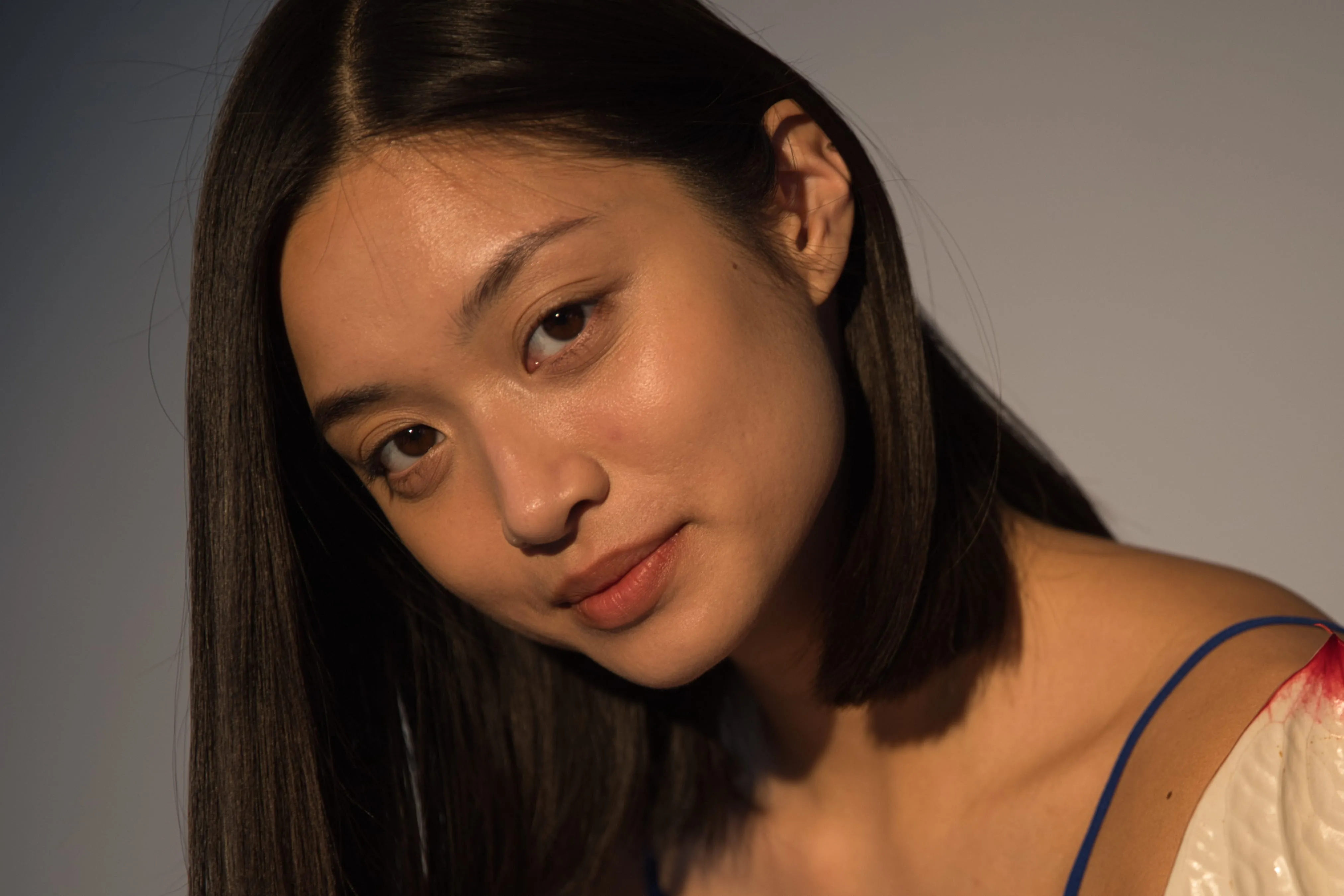
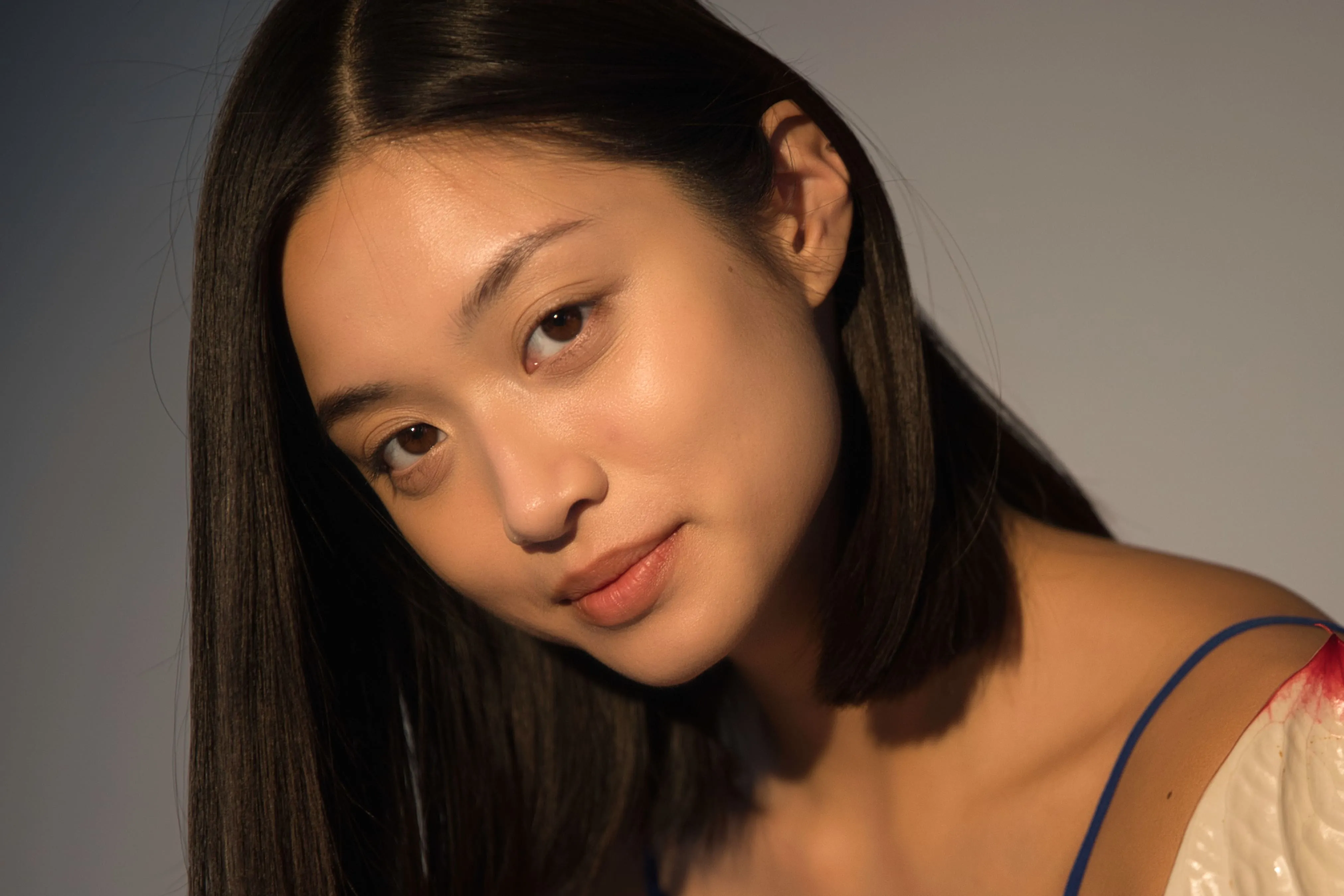
© Ksenia Kazak
Transform your skin with Skin AI — achieve flawless, imperfection-free beauty today!

Photo Retouching
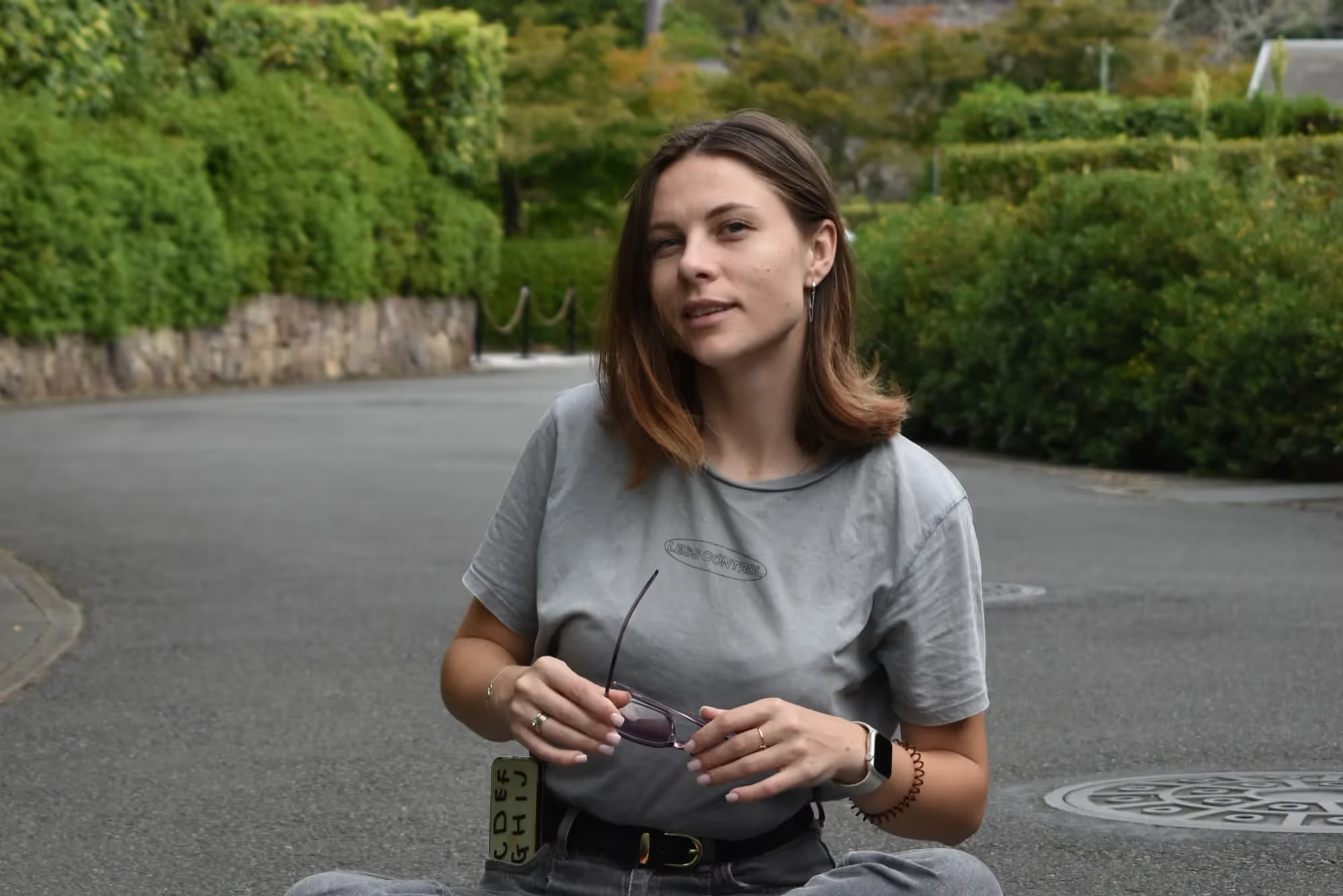
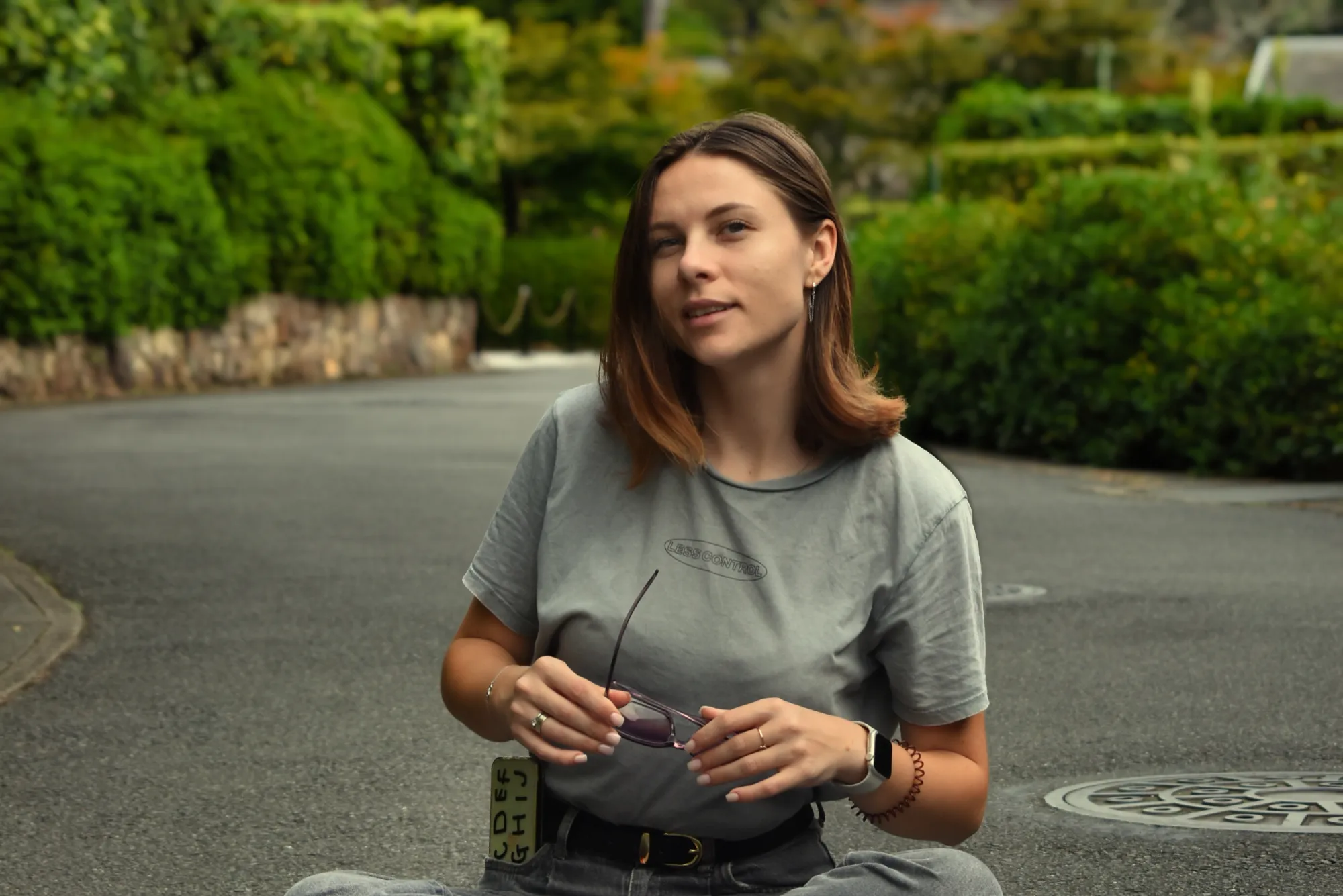
© Lisa
Effortlessly retouch your photos, remove distractions, and showcase your best work with speed and ease.
Wrinkle Remover
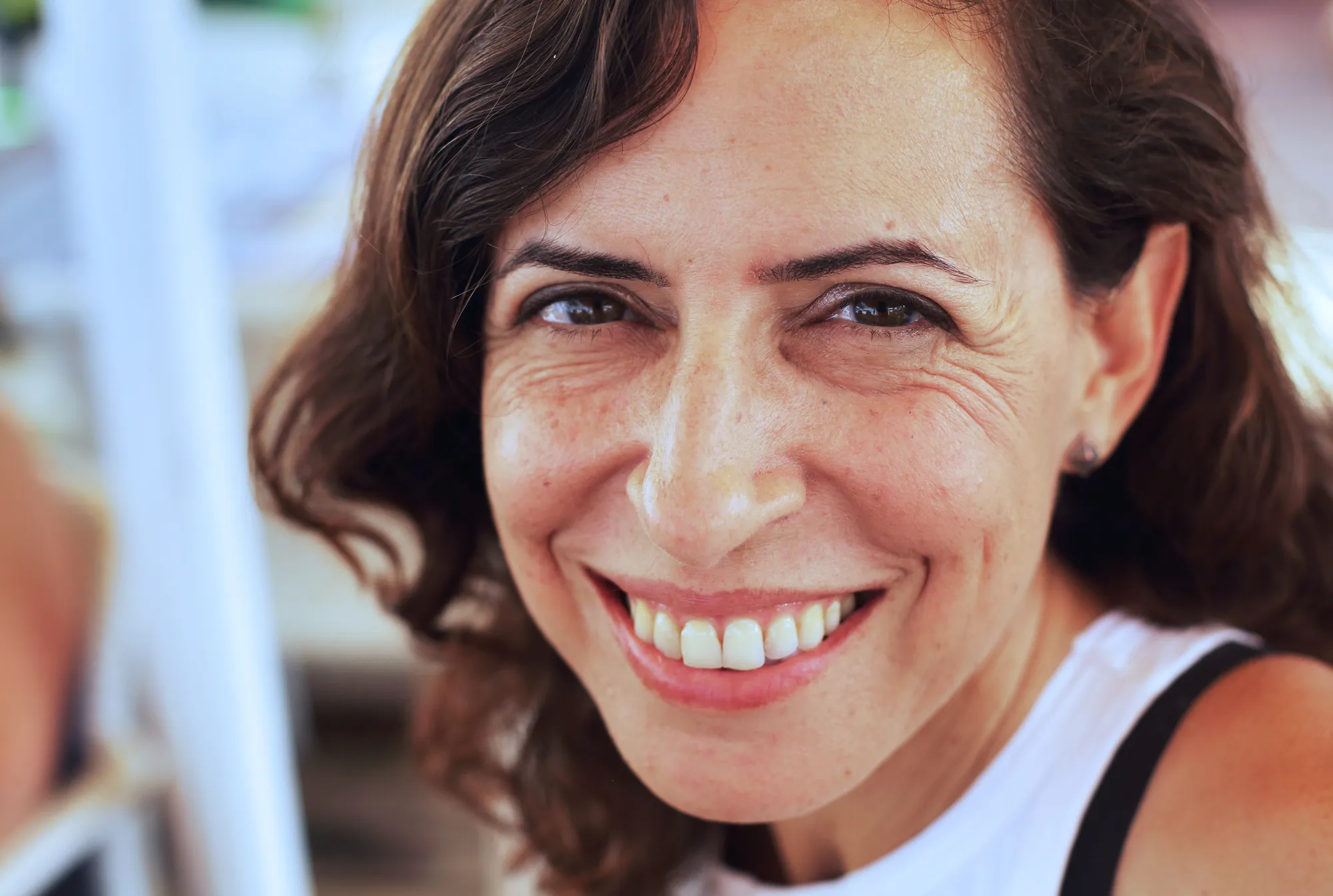
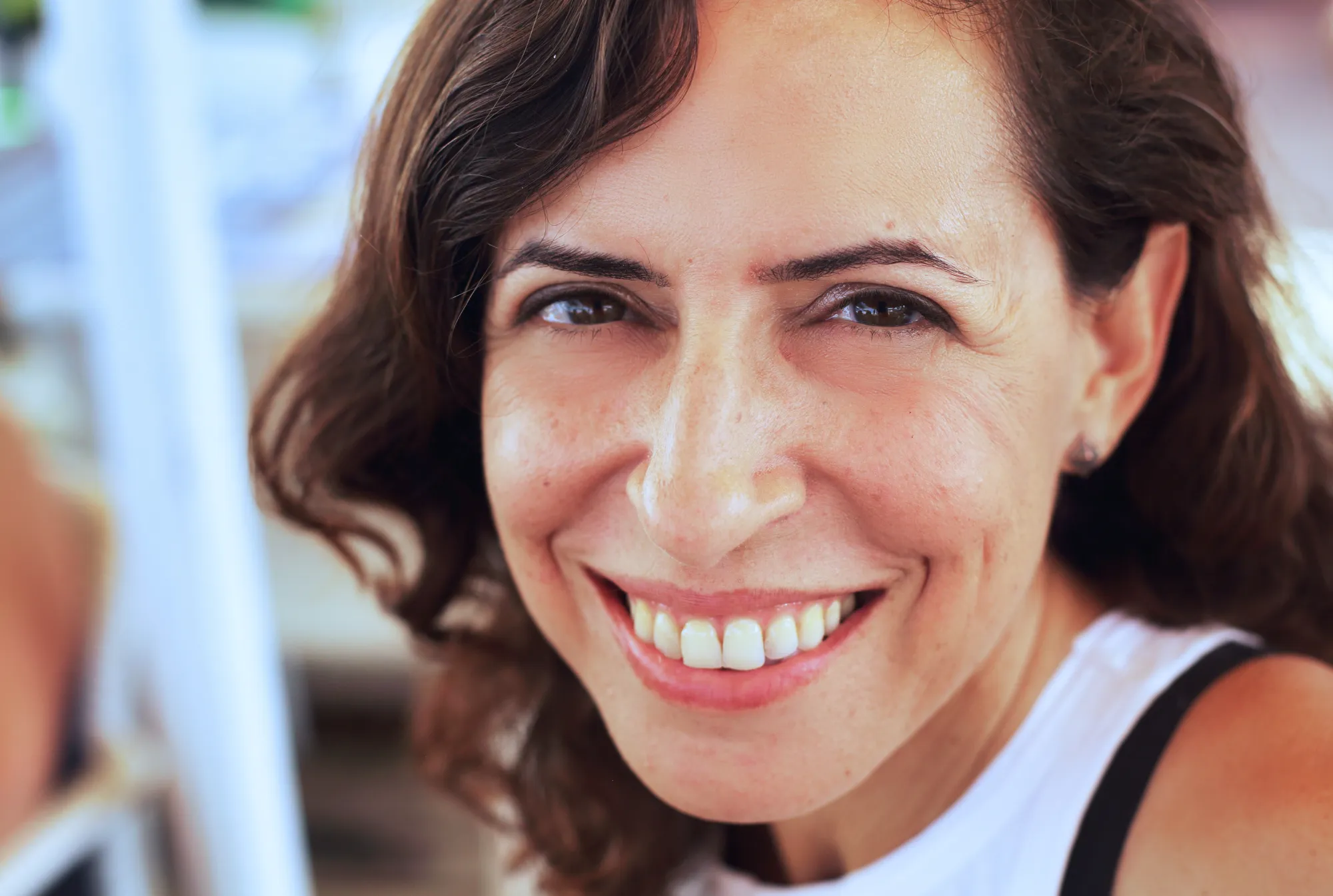
© Ksenia Kazak
Take control of your portraits and smooth wrinkles naturally and confidently, on your terms.

Skinny Face
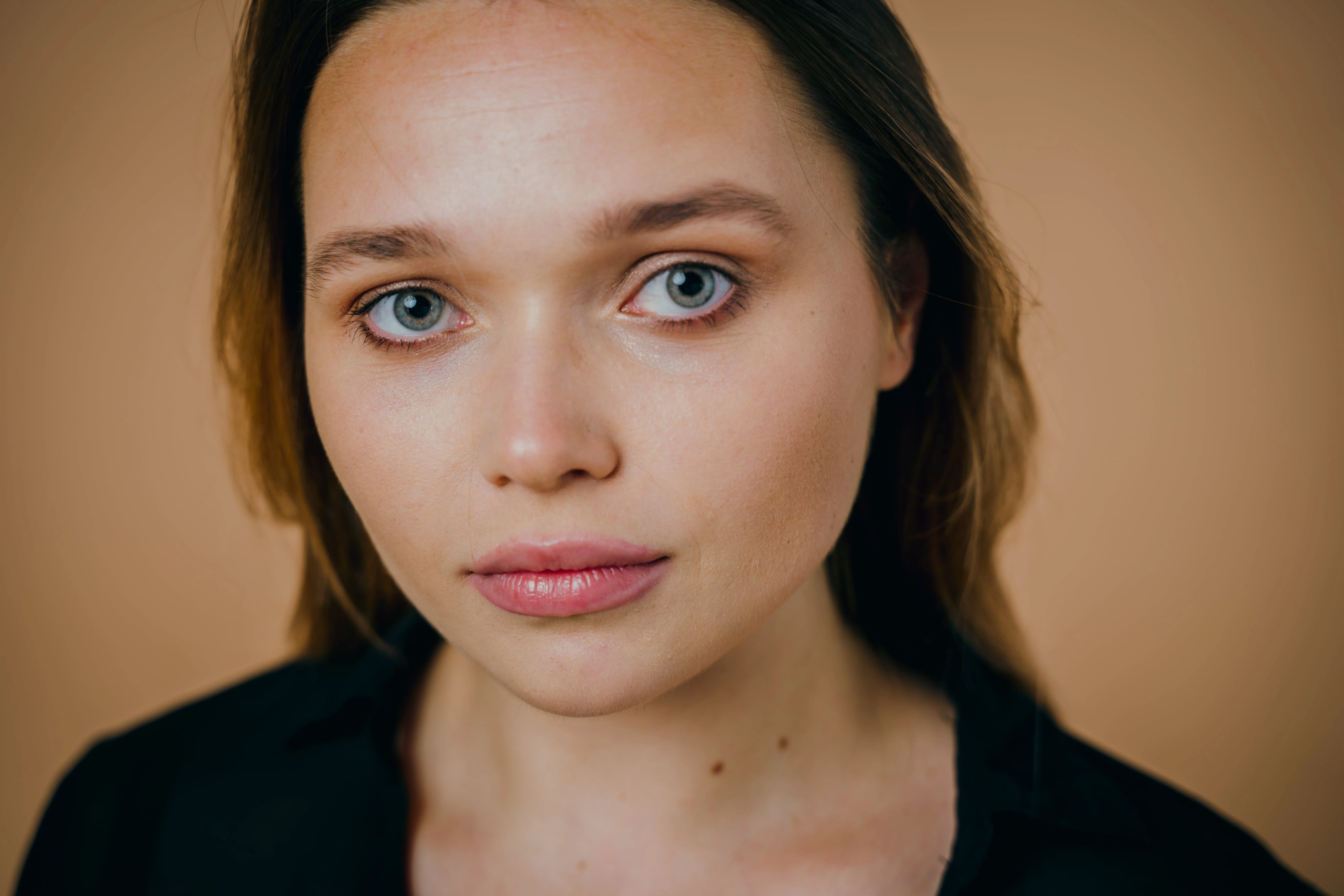
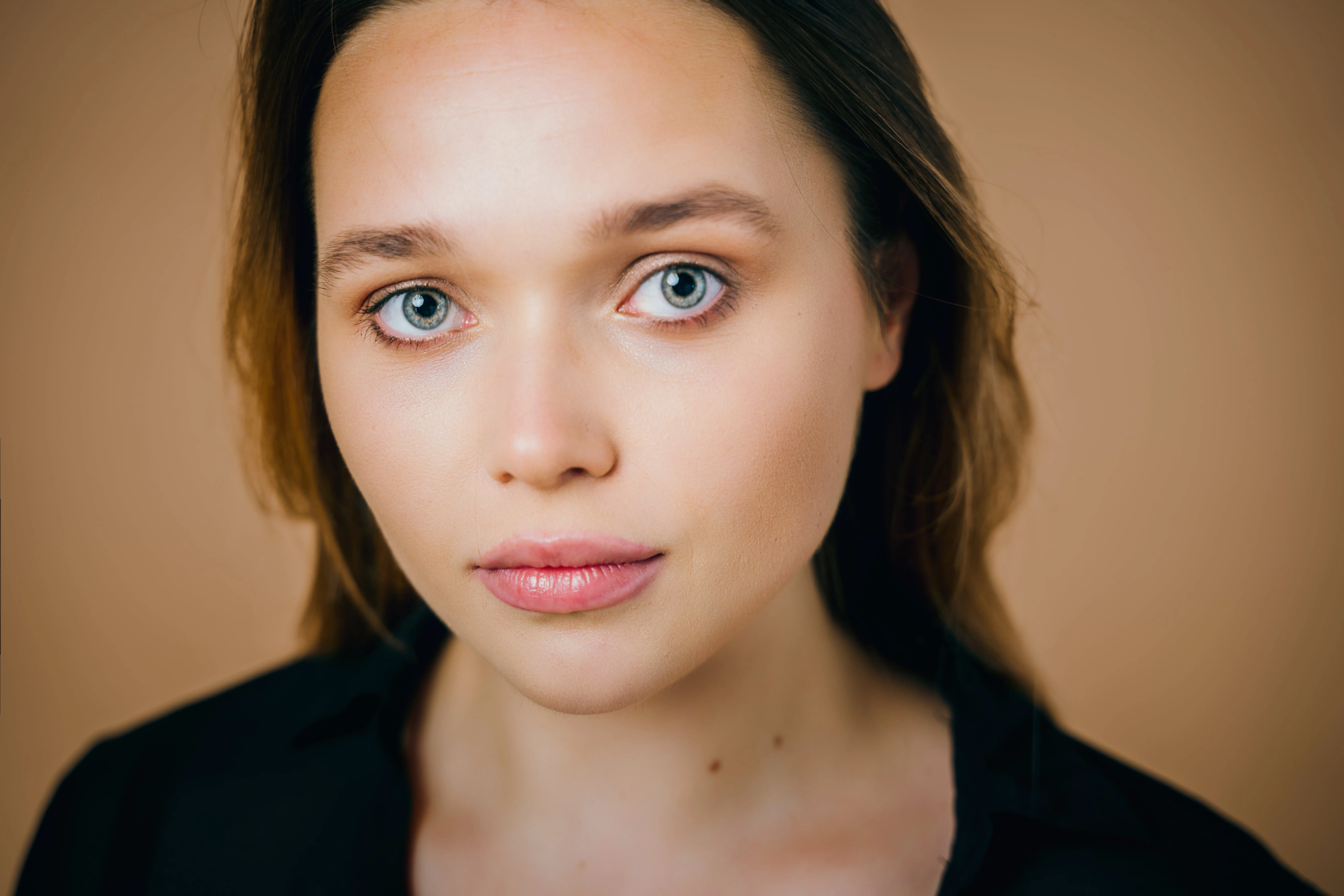
© mathewbrowne_anglesey
Discover Luminar Neo's Slim Face feature and revolutionize your photos with just a slide! Try it now!

Blemish Remover
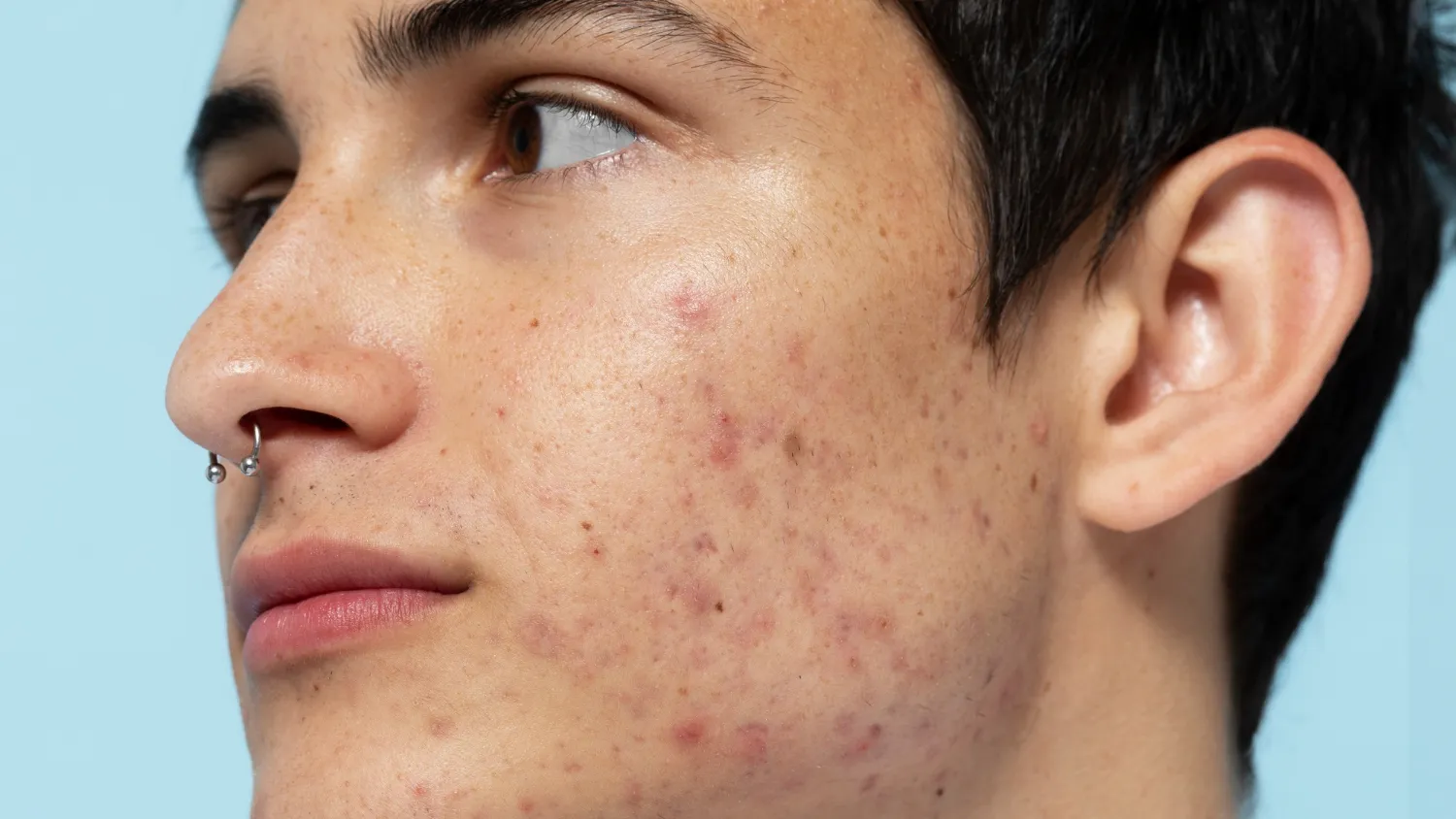
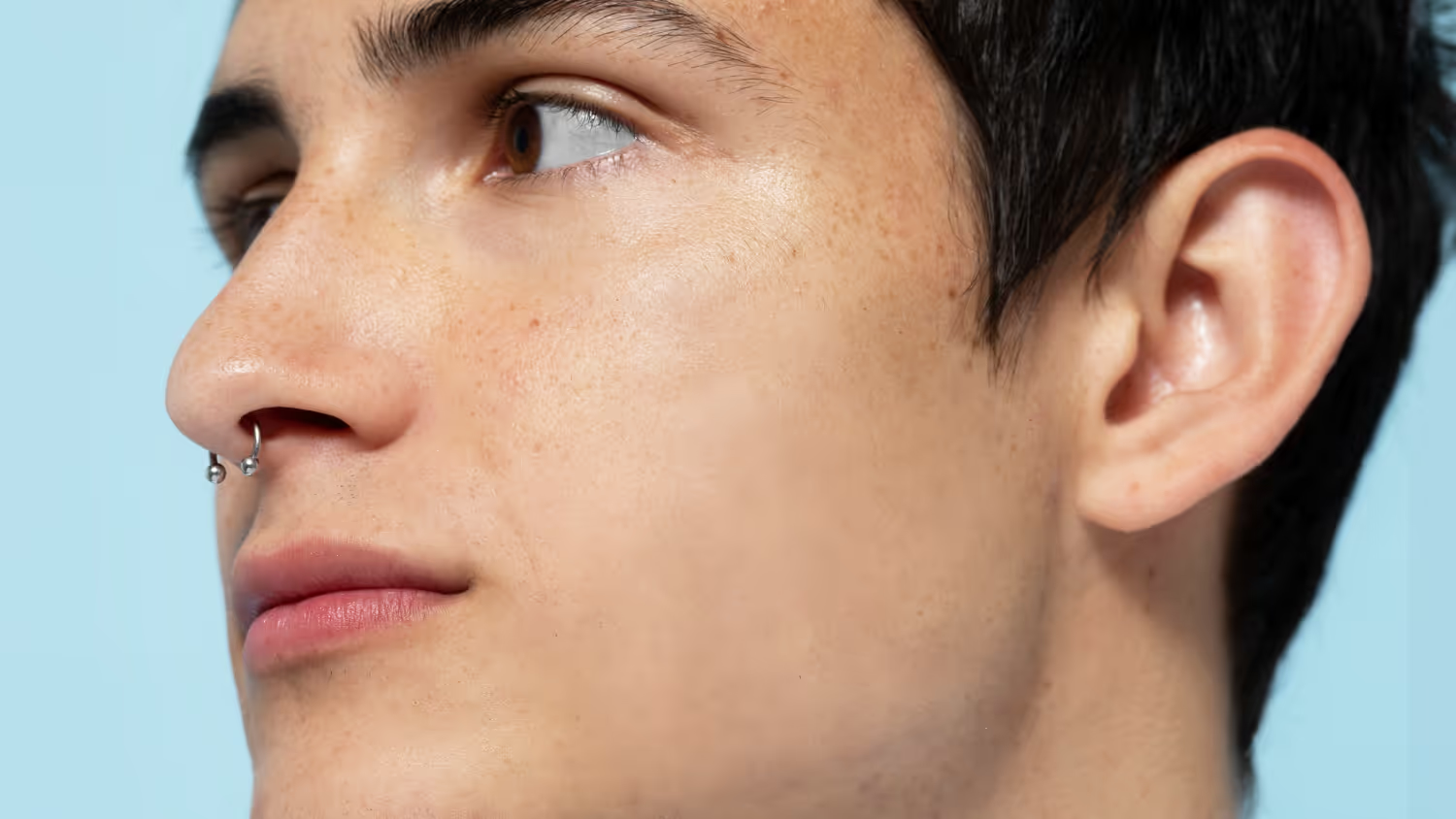
© reewungjunerr
Polish your photos, giving you the refined appearance you deserve.
Een applicatie & plug-in
Voor macOS & Windows
- Krachtige AI-afbeeldingsbewerker
24/7 technische ondersteuning
30-dagen geld terug garantie
Join our communities

Veel Gestelde Vragen
Hoe gebruik ik AI-afbeeldings-vloeiende tools in Luminar Neo?
Afhankelijk van uw behoeften, wilt u misschien gebruik maken van het Huid AI hulpmiddel voor portretten, Ruisreductie AI om korrelige details te verwijderen, of Verbeteren AI voor een algehele meer gepolijste look.
Heeft het vloeiender gebruiken van de afbeelding invloed op de scherpte van mijn afbeeldingen?
U kunt gebruik maken van de Superscherp tool om de scherpte te herstellen als u gedetailleerdere en scherpere resultaten nodig heeft. Luminar Neo geeft u volledige controle over uw resultaten.
Kan ik het verzachtende effect ongedaan maken als ik niet tevreden ben met het resultaat?
Ja. Maak eenvoudigweg de stap op het tabblad Bewerken ongedaan en probeer het opnieuw.
Kan de Image Smoother worden gebruikt voor batchverwerking van meerdere afbeeldingen tegelijk?
Natuurlijk! Als u tevreden bent met het effect dat u op één afbeelding heeft bereikt, kunt u de aanpassingen eenvoudig in de catalogus kopiëren en plakken over meerdere afbeeldingen.
