

 Visualizza tariffe
Immagini Più Levigate e Accattivanti
Levigare le immagini conferisce un look più gradevole dal punto di vista visivo, il che risulta particolarmente auspicabile nella fotografia, nella grafica e in altre arti visive. Inoltre, un'immagine levigata riesce a trasmettere un senso di professionalità e qualità.
Visualizza tariffeCome Dire Addio ai Dettagli con Grana e Non Uniformi?
Il foto editor Luminar Neo offre varie funzionalità con AI per un look più levigato e omogeneo. Levigare le immagini con l'AI è una soluzione rapida ed efficiente per ottenere i risultati che desideri.
© Ksenia Kazak
Perché Precisione e Levigatezza sono Importanti?
Smoothing can help reduce noise in images. In photography, noise is unwanted variations in brightness and color that can be introduced by factors like low-light conditions or high ISO settings.
Smoothing helps to eliminate or minimize these imperfections.
Smoothing helps to eliminate or minimize these imperfections.

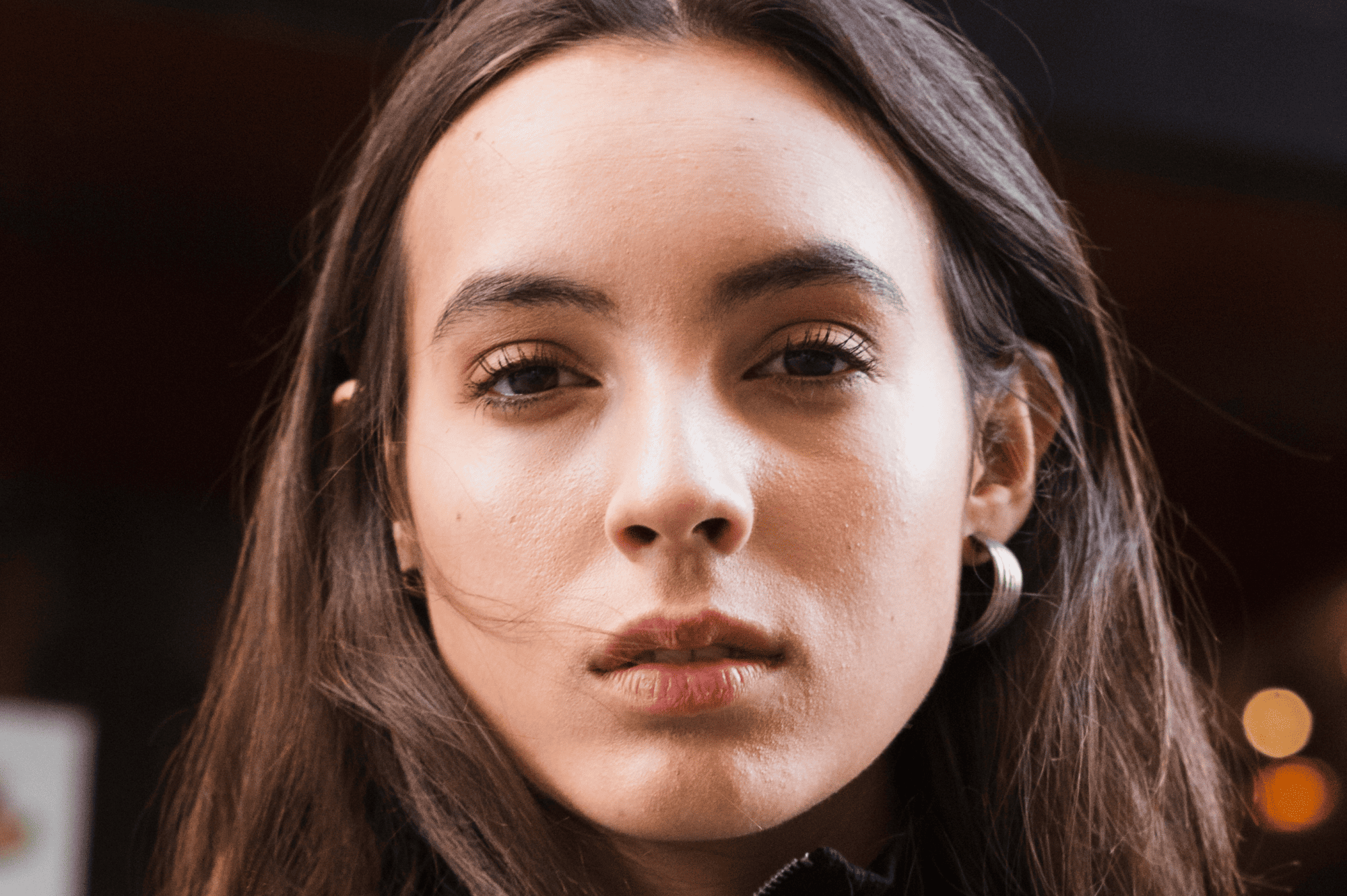
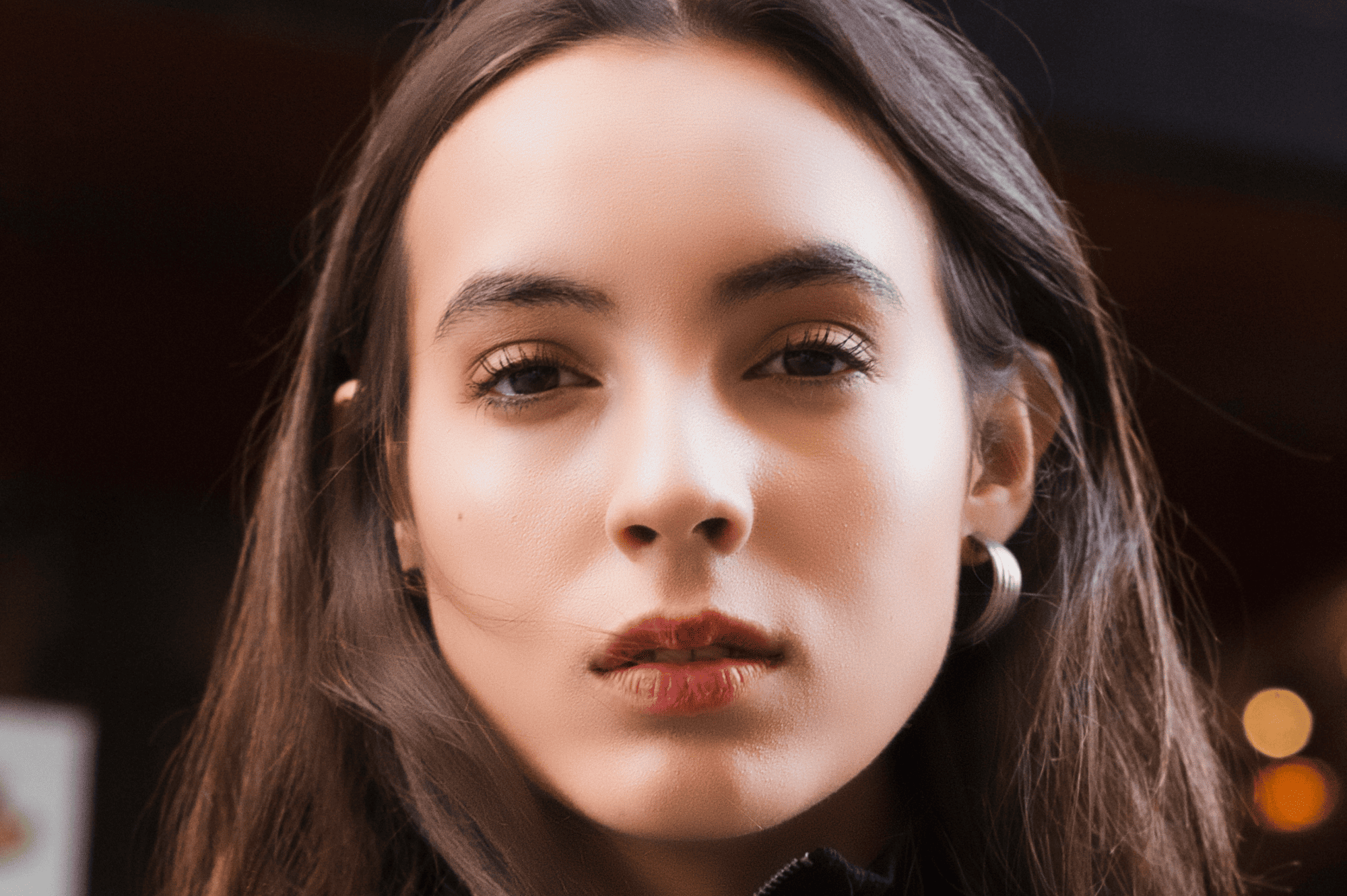
© Ksenia Kazak


© alinatroeva
Levigare le Immagini Ora è Semplice
Depending on thecontents of the image, there are different tools you can use to achieve to achieve a softening photos effect.
Discover Skin AI for a smoother skin in portraits, Enhance AI for an overall polished look, the Noiseless AI Extension for reducing grain efficiently and smoothing out your image, but not too much.
Discover Skin AI for a smoother skin in portraits, Enhance AI for an overall polished look, the Noiseless AI Extension for reducing grain efficiently and smoothing out your image, but not too much.
Libera il Potenziale di Immagini Nitide e di Livello Professionale
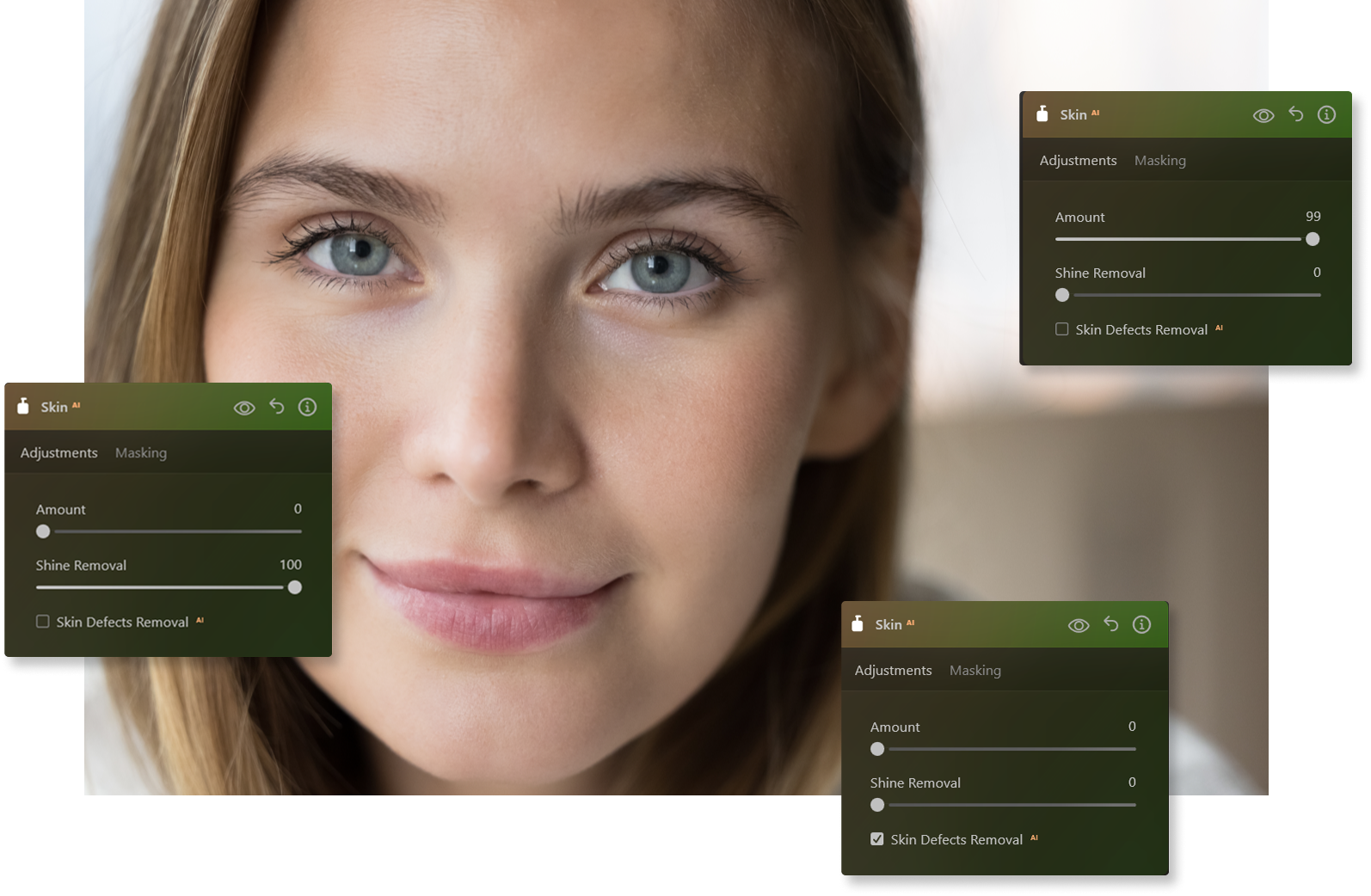
Vuoi un'immagine più levigata, ad esempio un ritratto? Utilizza Pelle AI, che leviga la pelle ma mantiene nitidi i piccoli dettagli come ciglia e peluria.
• Valore. This slider smooths the skin and removes unwanted variations while preserving texture and detail.
• Rimozione Lucidità. Un'eccessiva lucidità di fronte e guance può rovinare una foto altrimenti perfetta. Il tool Rimozione lucidità genera una pelle dall'aspetto realistico per ripristinare i frammenti del viso che erano stati cancellati da una luce eccessiva. Questo slider regola l'intensità dell'effetto Rimozione lucidità.
• Rimozione difetti della pelle AI. Seleziona questa casella per rimuovere automaticamente i difetti della pelle in un ritratto.
• Rimozione Lucidità. Un'eccessiva lucidità di fronte e guance può rovinare una foto altrimenti perfetta. Il tool Rimozione lucidità genera una pelle dall'aspetto realistico per ripristinare i frammenti del viso che erano stati cancellati da una luce eccessiva. Questo slider regola l'intensità dell'effetto Rimozione lucidità.
• Rimozione difetti della pelle AI. Seleziona questa casella per rimuovere automaticamente i difetti della pelle in un ritratto.
Esplora Altre Funzionalità
Luminar Neo offre tante altre funzionalità che ti aiutano a fare editing con maggiore rapidità e facilità

FaceAI
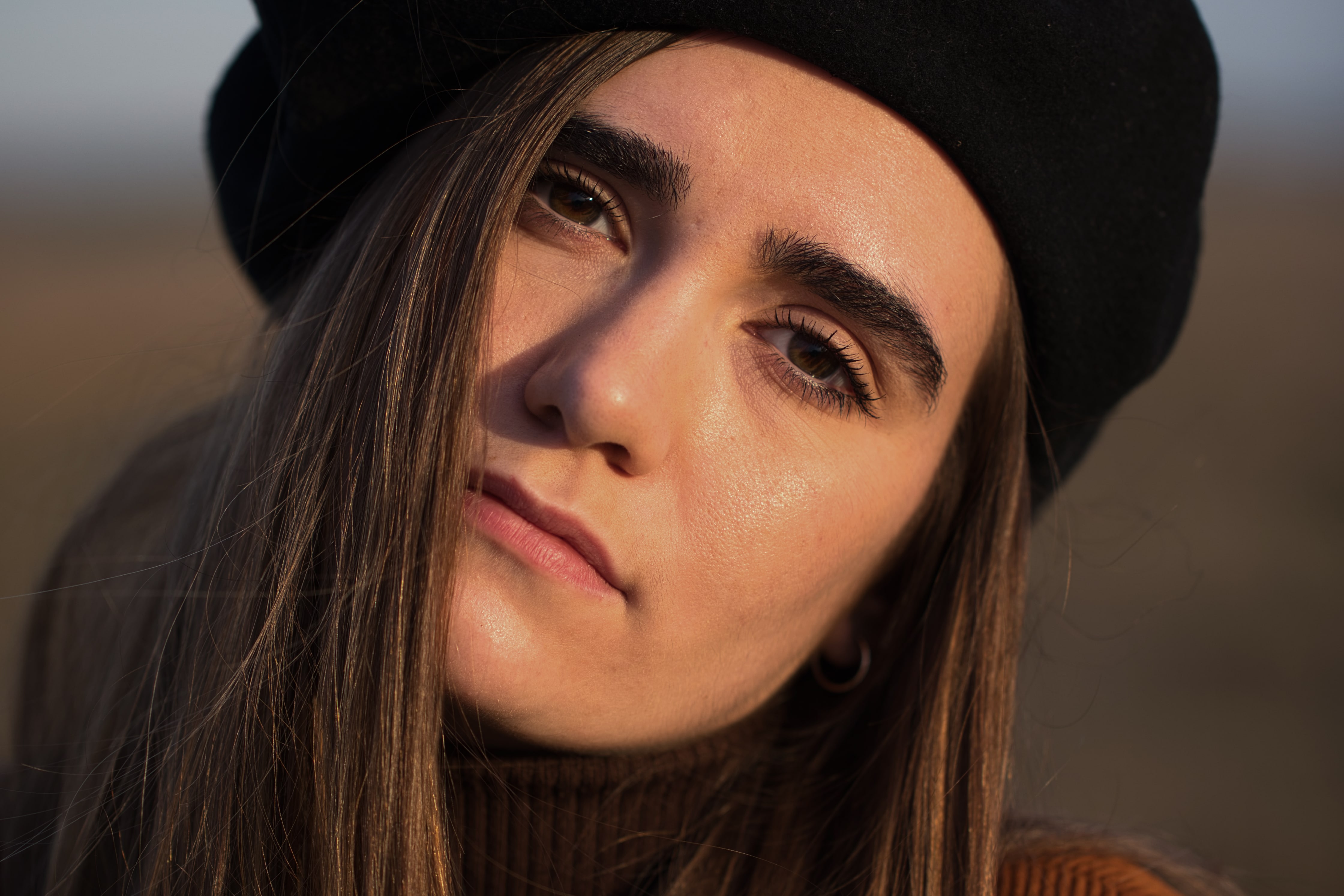

© shutterstock
Experience the magic of AI with Face AI Editor—effortlessly enhance, retouch, and beautify!

SkinAI


© Ksenia Kazak
Transform your skin with Skin AI — achieve flawless, imperfection-free beauty today!

Photo Retouching
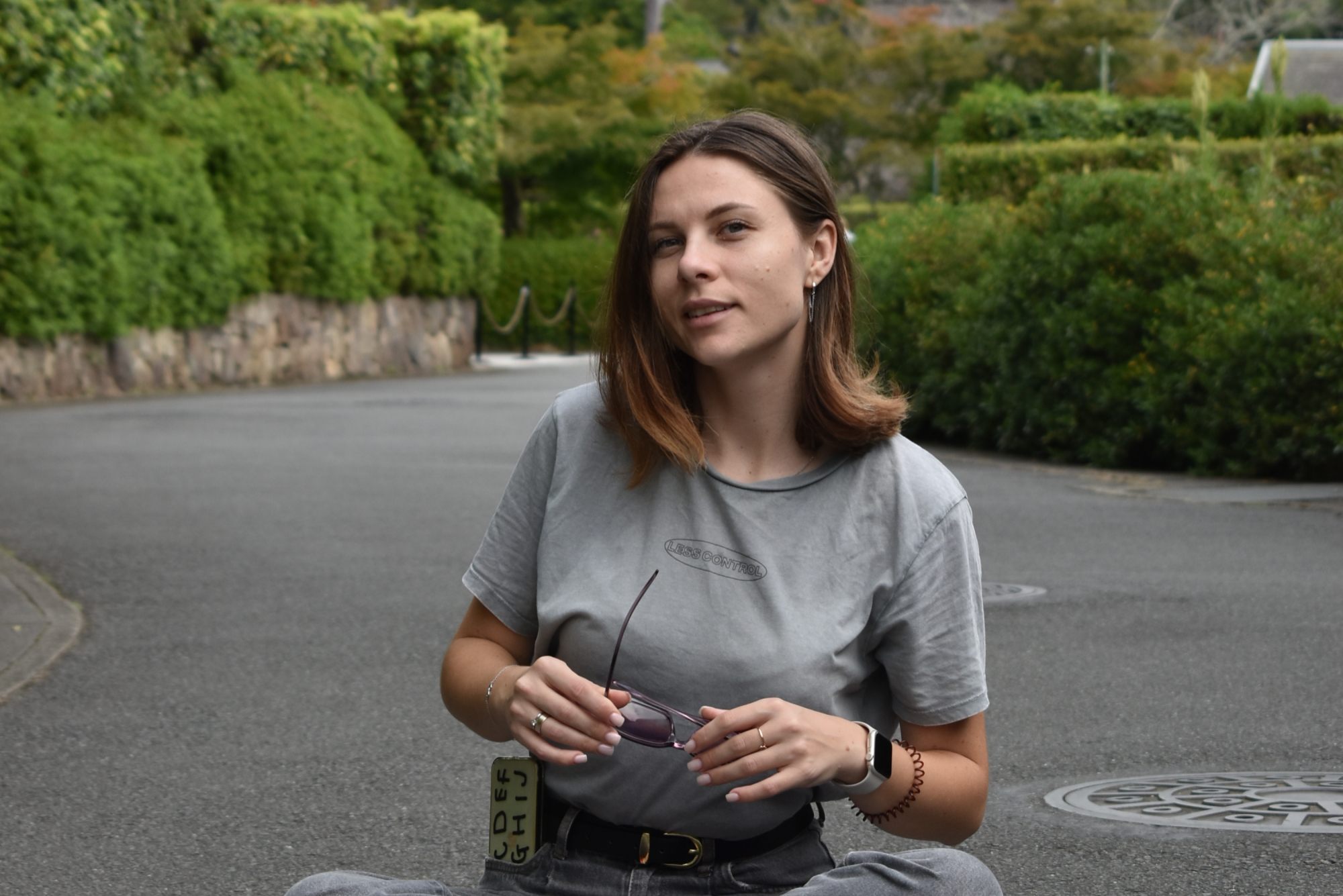
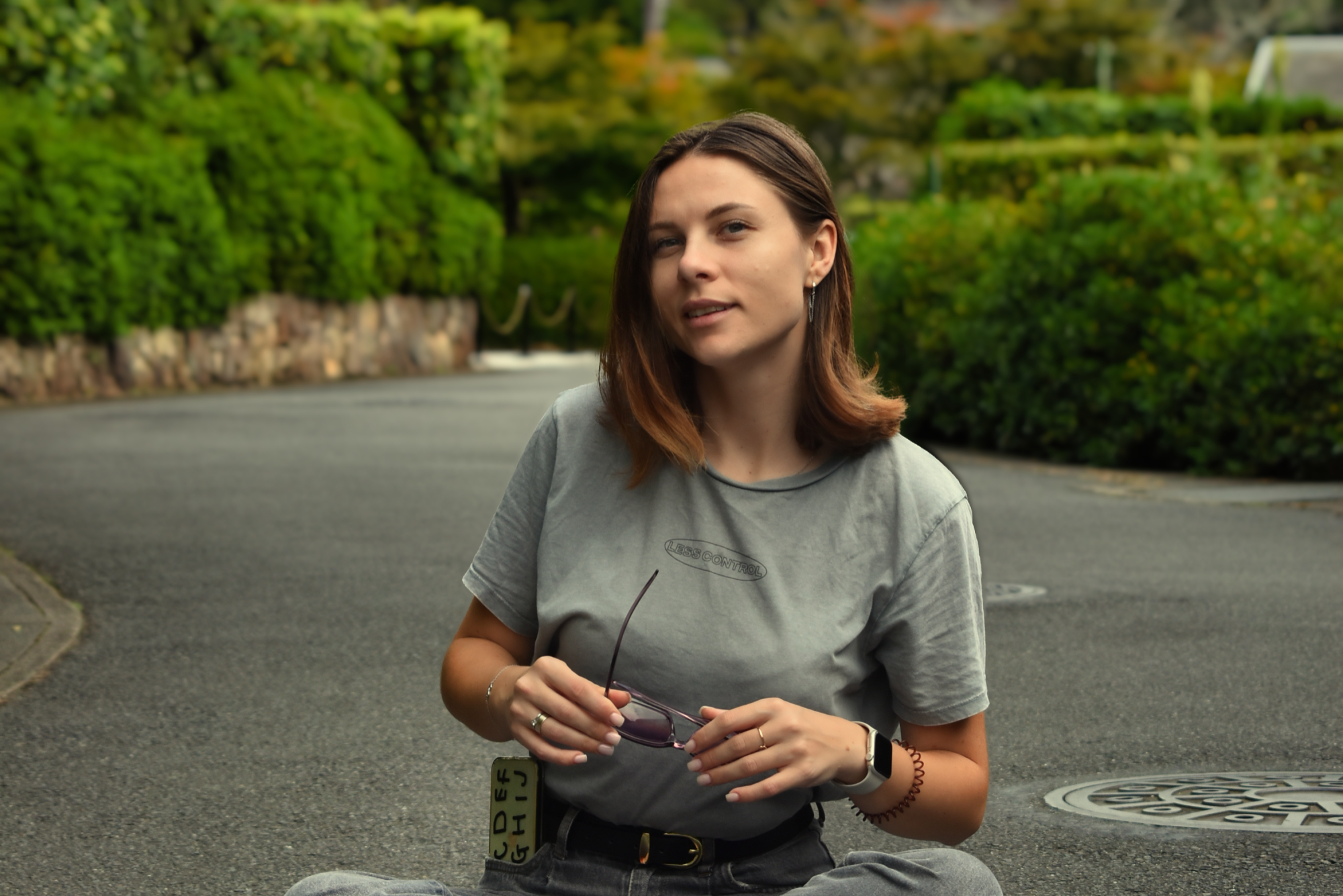
© Lisa
Effortlessly retouch your photos, remove distractions, and showcase your best work with speed and ease.
Wrinkle Remover
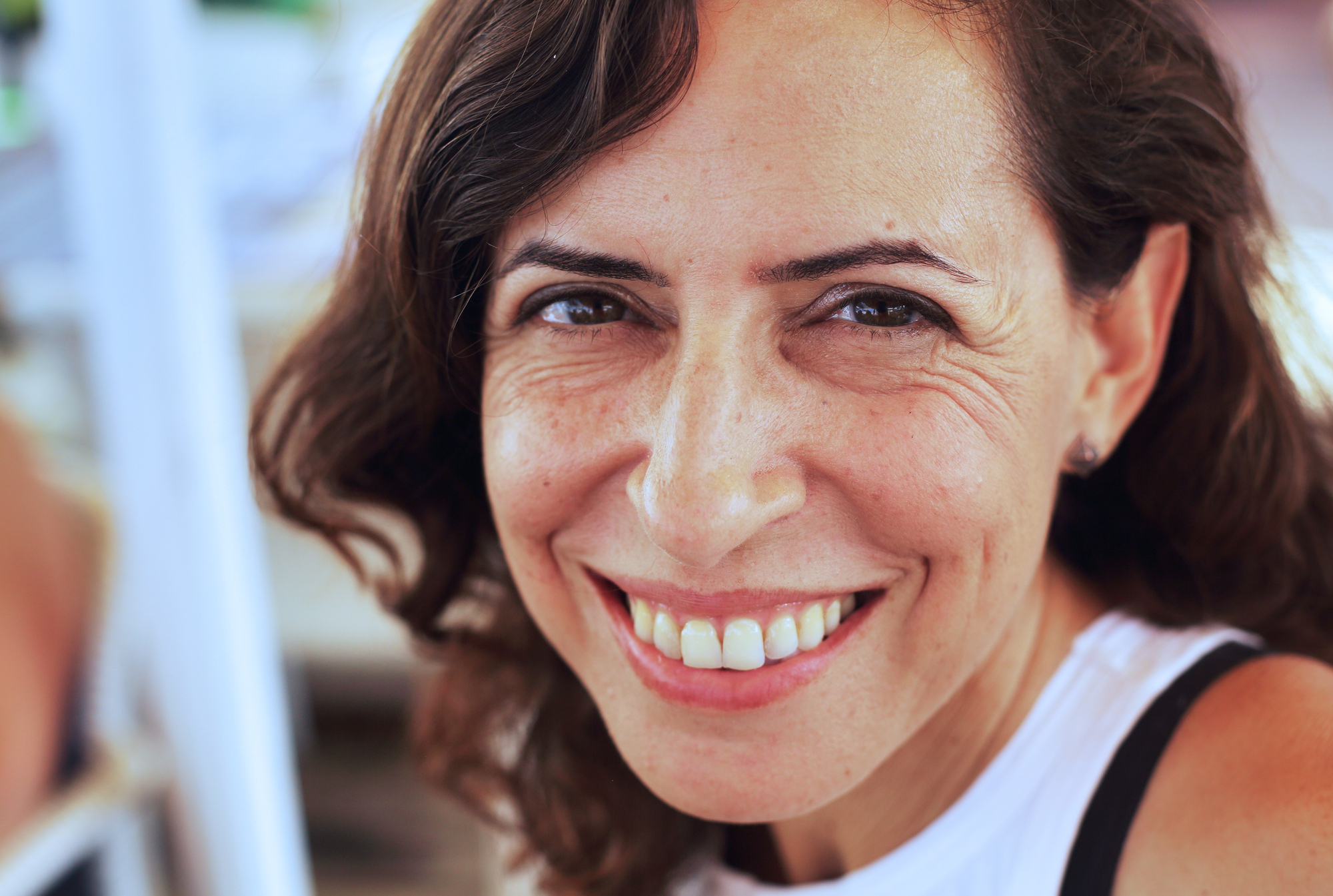
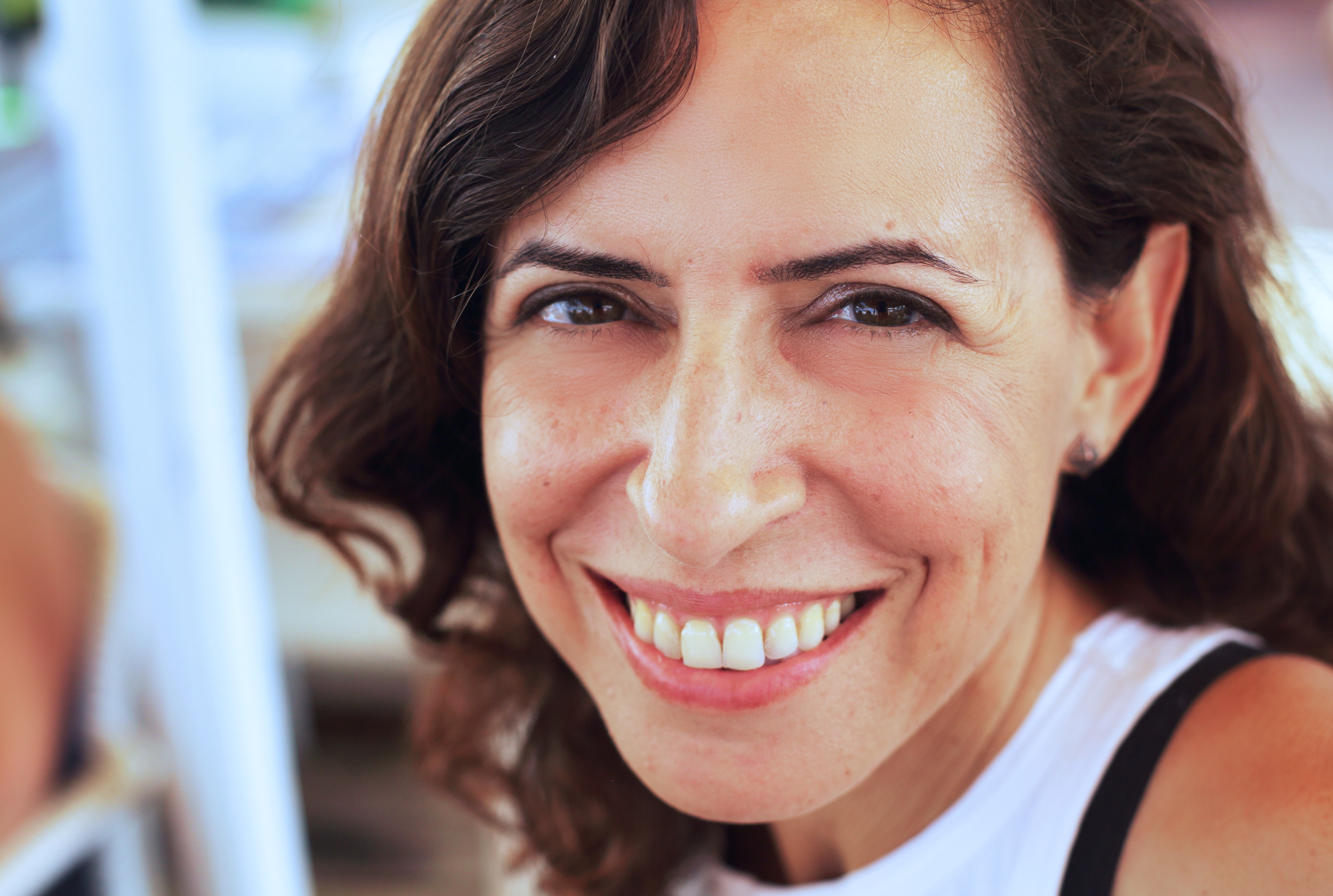
© Ksenia Kazak
Take control of your portraits and smooth wrinkles naturally and confidently, on your terms.

Skinny Face


© mathewbrowne_anglesey
Discover Luminar Neo's Slim Face feature and revolutionize your photos with just a slide! Try it now!

Blemish Remover


© reewungjunerr
Polish your photos, giving you the refined appearance you deserve.
Applicazione e plugin
Per macOS e Windows
- Editor con AI ad alte prestazioni
Assistenza tecnica 24/7
Garanzia di 30 giorni soddisfatti o rimborsati
Join our communities

Domande Frequenti
Come utilizzare i tool con AI per levigare le immagini in Luminar Neo?
A seconda delle tue esigenze, puoi utilizzare il toolPelle AIper i ritratti,Senza disturbo AIper eliminare i dettagli con grana, o Migliora con AIper un look generale più levigato.
Il tool per levigare le immagini influirà sulla nitidezza delle mie foto?
Puoi utilizzare iltool Supernitidoper ripristinare la nitidezza se hai bisogno di risultati più dettagliati e nitidi.di Luminar Neoti offre il pieno controllo dei risultati.
Posso annullare l'effetto levigante se i risultati non mi soddisfano?
Sì, ti basterà annullare il passaggio nella scheda Modifiche e riprovare.
La levigazione delle immagini può essere utilizzata per l'elaborazione in serie di più immagini contemporaneamente?
Certo! Se l'effetto ottenuto in un'immagine ti soddisfa, puoi facilmente copiare e incollare le modifiche nel catalogo su più immagini.
